
Start en filbehandling fra kontoens dashboard
GenderAPI's filværktøj læser et regneark, lader dig tilknytte en kolonne med navne, e-mailadresser eller brugernavne og klargør en beriget CSV-eksport. Brug det til filbaseret behandling, når du ikke har brug for at bygge en API-integration.
Dette workflow i kontoens dashboard er adskilt fra batch-forespørgsler i REST V2. En fil er ikke en V2-JSON-forespørgsel: V2's grænser pr. element og svarstier gælder ikke for denne indbyggede behandling.
Brug et format, som filvælgeren accepterer
Den aktuelle filvælger accepterer én fil ad gangen. I en projektmappe med flere ark skal du vælge det rigtige ark og kontrollere de indlæste værdier. Hvis filen har et andet format, så eksportér den til et af de viste formater, før du går i gang.
Behandlingen afhænger af filens kompleksitet, antallet af rækker, den valgte metode, kontoens kreditter og belastningen af tjenesten. Test med en repræsentativ fil; denne guide lover hverken en fast maksimal størrelse eller en fast behandlingstid.
| Format | Accepteret filtype |
|---|---|
| CSV | .csv |
| Excel | .xls, .xlsx |
| Apple Numbers | .numbers |
| OpenDocument | .ods |
| Tabulatorseparerede værdier | .tsv |
| Tekst | .txt |
Kontrollér forslagene, før behandlingen starter
- Lav en kopi, der kun indeholder de nødvendige data. Hold inputtet i en tydeligt navngivet kolonne og eventuelle pålidelige landekoder på to bogstaver i en separat kolonne.
- Log ind, åbn Excel/CSV-værktøjet, vælg den rigtige nøgle og derefter filen og arket.
- Under konfigurationen af arket kan værktøjet sende eksempelceller for at foreslå kolonner ved hjælp af AI. Kontrollér selv inputtypen og de foreslåede kolonner, før du fortsætter.
- Vælg analyse af navne, e-mailadresser eller brugernavne, bekræft kildekolonnen og den valgfri tilknytning af land, og kontrollér derefter de AI- og eksportindstillinger, værktøjet viser.
- Start behandlingen, og følg fremskridtet. Upload ikke den samme fil flere gange, blot fordi behandlingen endnu ikke er færdig.
- Når eksporten er klar, så hent CSV-filen, kontrollér, at rækkerne passer sammen, og gennemgå identificerede, unknown og mislykkede poster. Behold kildefilen til sammenligning.
Kontrollér indstillingerne for filbehandlingen
| Indstilling | Type | Beskrivelse |
|---|---|---|
| API-nøgle | Kontoens legitimationsoplysning | Kontoen, hvis saldo bruges til denne behandling. |
| Fil og ark | Filvalg | En accepteret fil og det rigtige ark. |
| Metode | Valg | name, email eller username. Kontrollér den automatisk foreslåede værdi. |
| Kildekolonne | Kolonnetilknytning | Inputtet, der skal analyseres i hver række; kontrollér overskriftsrækken og eksempelværdierne. |
| Landekontekst | Valgfri kolonne eller indstilling | Kendte landekoder på to bogstaver, når de er relevante. |
| AI- og eksportindstillinger | Værktøjets aktuelle kontroller | Kontrollér de viste indstillinger før behandlingen; de er ikke V2-parametre for ai_mode. |
Læs resultatkolonnerne
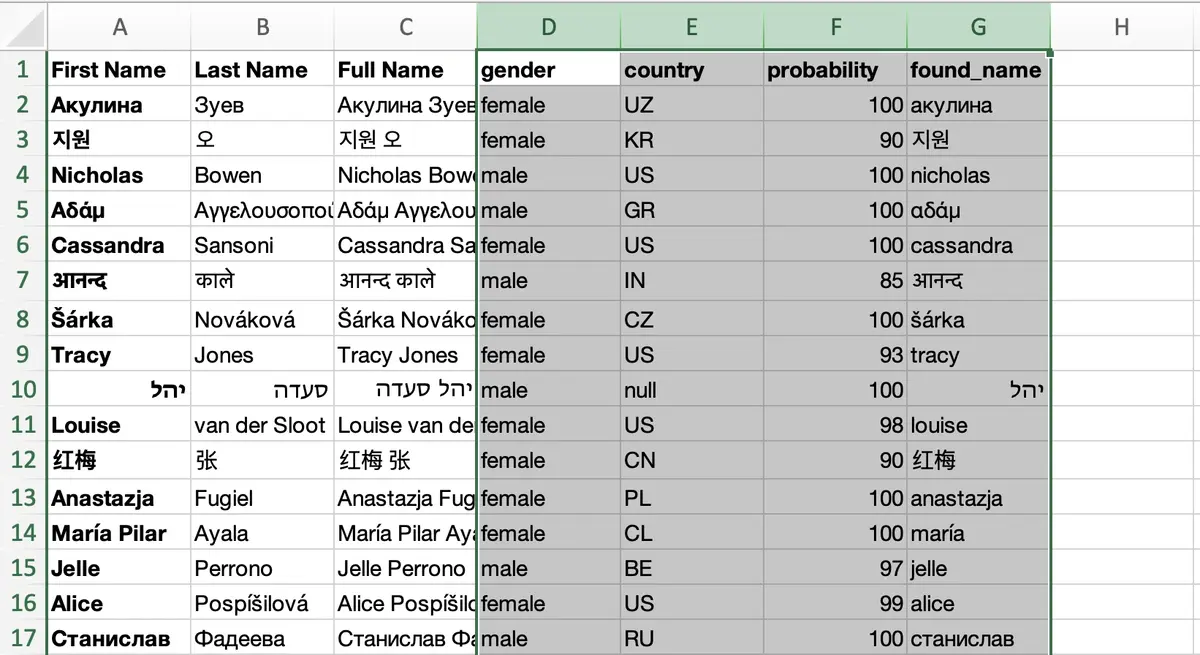
Den eksporterede CSV-fil tilføjer de indbyggede resultatfelter gender, country, probability og found_name. Kontrollér, at rækkerne svarer til originalen, og tjek kolonneoverskrifterne, før du importerer filen i et andet system. Resultatet leveres som CSV, også selvom inputtet var en Excel-projektmappe.
Forudsigelser er udledte sammenhænge. Hold dem adskilt fra det køn, personen selv har oplyst, og fra verificerede landeoplysninger.
- Kontrollér et almindeligt resultat, et tvetydigt input og en mislykket kørsel, før du behandler hele datasættet.
- En tom celle, teksten null og en formelfejl er forskellige værdier. Normalisér unknown-resultater bevidst uden at skjule fejl.
- Brug neutrale formuleringer ved unknown eller usikre tilfælde, og hold oplysninger, som personen selv har givet, adskilt fra forudsigelser.
| Resultat | Type | Brug |
|---|---|---|
| Gender | Tekst eller uafklaret værdi | Gem kun male eller female ved et vellykket resultat. Gem en uafklaret værdi som unknown, og gennemgå fejlmeddelelser separat. |
| Probability | Tal, hvis tilgængeligt | En historisk konfidensindikator. Den svarer hverken til feltet confidence i V2 eller til en målt nøjagtighed på dine data. |
| Country | Tekst, hvis tilgængelig | Kontekst, som opslaget returnerer. Hold den adskilt fra kundens verificerede land. |
| Found / normalized name | Tekst, hvis tilgængelig | Navnet, der blev brugt eller udtrukket under behandlingen. Kontrollér det, når en e-mailadresse eller et brugernavn er tvetydigt. |
Planlæg kreditter, grænser og nye kørsler
En gratis, registreret GenderAPI-konto indeholder 200 kreditter om dagen. Det er en kontosaldo, ikke et løfte om 200 identificerede resultater i hvert workflow. Kontrollér saldoen for den valgte nøgle og værktøjets aktuelle behandlingsmuligheder, før du går i gang.
Tilføjelser og filbehandling følger deres egne behandlingsforløb. Batchgrænsen i REST API V2, AI-indstillingerne og opkrævningsfelterne for de enkelte forespørgsler gælder ikke automatisk for disse værktøjer. En ny kørsel eller genberegning kan sende nye forespørgsler og bruge kreditter, så gå ikke ud fra, at den er gratis.
Start med en lille prøve, gem de resultater, du får, og gennemgå de mislykkede rækker, før du kører igen. Hvis du kun skal rette en eksport eller en opdatering i destinationen, så genbrug de resultater, du allerede har.
Tag højde for forhåndsanalyse og opbevaring af filen
Valget af ark kan sende eksempelceller til AI-assisteret kolonnetilknytning, før den endelige behandling begynder. Gå ikke ud fra, at alle data bliver på din enhed, indtil du starter behandlingen. Fjern unødvendige kolonner, og læs privatlivspolitikken, før du vælger en fil med personoplysninger.
Efter eksporten kan du bruge den tilgængelige sletning, når du ikke længere har brug for kopien i arbejdsområdet. Den offentliggjorte politik beskriver planlagt fjernelse fra aktive systemer og opbevaring i backups; en planlagt sletning beviser ikke, at alle kopier allerede er fjernet.
Hvornår du skal bruge API V2 direkte
Opsæt en separat HTTP-integration, hvis din applikation kræver eksplicitte AI-indstillinger og V2-oplysningerne status, source, confidence_kind og usage for hvert element. Følg V2-kontrakten for forespørgsel og svar: Hvis du tilføjer V2-feltnavne til en egen formel eller en eksisterende tilføjelse, ændrer det ikke dens adfærd.
Ofte stillede spørgsmål
Accepterer værktøjet XLSM-filer?
Den aktuelle filvælger viser CSV, XLS, XLSX, Numbers, ODS, TSV og TXT. Eksportér en XLSM-projektmappe til et af disse formater, og kontrollér de resulterende værdier, før du uploader den.
Er kolonneforslagene altid korrekte?
Nej. Kontrollér inputtypen, håndteringen af overskriftsrækken, kildekolonnen og tilknytningen af land. Under konfigurationen kan der blive sendt eksempeldata for at få AI-assisterede forslag.
Får jeg den oprindelige Excel-projektmappe tilbage?
Den dokumenterede behandling eksporterer resultaterne som CSV. Kontrollér de eksporterede kolonner og rækkernes placering, før du overfører dem til den oprindelige projektmappe eller et andet værktøj.
Svarer det til en V2-batchforespørgsel?
Nej. Det er en filbehandling i kontoens dashboard med egne indstillinger og eget forløb. Brug V2-dokumentationen om batches, når du bygger JSON-forespørgsler i din integration.
Kilder og dokumentation
Guiden blev senest gennemgået den . Kontrollér installationen i platformens dokumentation, og brug den tilknyttede API-dokumentation til en separat V2-integration.