
Start een bestandsverwerking vanuit het accountdashboard
De bestandstool van GenderAPI leest een spreadsheet, laat u een kolom met namen, e-mailadressen of gebruikersnamen koppelen en bereidt een verrijkte CSV-export voor. Gebruik deze voor een bestandsgebaseerde verwerking wanneer u geen API-integratie hoeft te bouwen.
Deze workflow in het accountdashboard staat los van de batchverzoeken van de REST V2. Een bestand is geen JSON-verzoek van V2: de limieten per item en de antwoordpaden van V2 gelden niet voor deze native verwerking.
Gebruik een formaat dat de bestandskiezer accepteert
De huidige bestandskiezer accepteert één bestand tegelijk. Kies in een werkmap met meerdere werkbladen het juiste werkblad en controleer de ingelezen waarden. Als het bestand een ander formaat heeft, exporteer het dan naar een van de genoemde formaten voordat u begint.
De verwerking hangt af van de complexiteit van het bestand, het aantal rijen, de gekozen methode, de credits van het account en de belasting van de dienst. Voer een test uit met een representatief bestand; deze handleiding belooft geen vaste maximale grootte en geen vaste verwerkingstijd.
| Formaat | Geaccepteerde extensie |
|---|---|
| CSV | .csv |
| Excel | .xls, .xlsx |
| Apple Numbers | .numbers |
| OpenDocument | .ods |
| Door tabs gescheiden waarden | .tsv |
| Tekst | .txt |
Controleer de suggesties voordat u de verwerking start
- Maak een kopie die alleen de benodigde gegevens bevat. Houd de invoer in een kolom met een duidelijke naam en eventuele betrouwbare landcodes van twee letters in een aparte kolom.
- Meld u aan, open de Excel- en CSV-tool, selecteer de juiste sleutel en daarna het bestand en het werkblad.
- Tijdens de configuratie van het werkblad kan de tool voorbeeldcellen versturen om met behulp van AI kolommen voor te stellen. Controleer zelf het type invoer en de voorgestelde kolommen voordat u verdergaat.
- Kies de analyse van namen, e-mailadressen of gebruikersnamen, bevestig de bronkolom en de optionele koppeling van het land, en controleer daarna de AI- en exportopties die de tool toont.
- Start de verwerking en volg de voortgang. Upload hetzelfde bestand niet meerdere keren alleen omdat de verwerking nog niet is voltooid.
- Wanneer de export klaar is, download het CSV-bestand, controleer of de rijen overeenkomen en bekijk de geïdentificeerde, unknown- en mislukte records. Bewaar het bronbestand voor vergelijking.
Controleer de instellingen van de bestandsverwerking
| Instelling | Type | Beschrijving |
|---|---|---|
| API-sleutel | Accountreferentie | Het account waarvan het saldo voor deze verwerking wordt gebruikt. |
| Bestand en werkblad | Bestandsselectie | Een geaccepteerd bestand en het juiste werkblad. |
| Methode | Keuze | name, email of username. Controleer de automatisch voorgestelde waarde. |
| Bronkolom | Kolomkoppeling | De invoer die in elke rij moet worden geanalyseerd; controleer de headerrij en de voorbeeldwaarden. |
| Landcontext | Optionele kolom of instelling | Bekende landcodes van twee letters, wanneer relevant. |
| AI- en exportopties | Huidige bedieningselementen van de tool | Controleer de getoonde instellingen vóór de verwerking; het zijn geen ai_mode-parameters van V2. |
De resultaatkolommen lezen
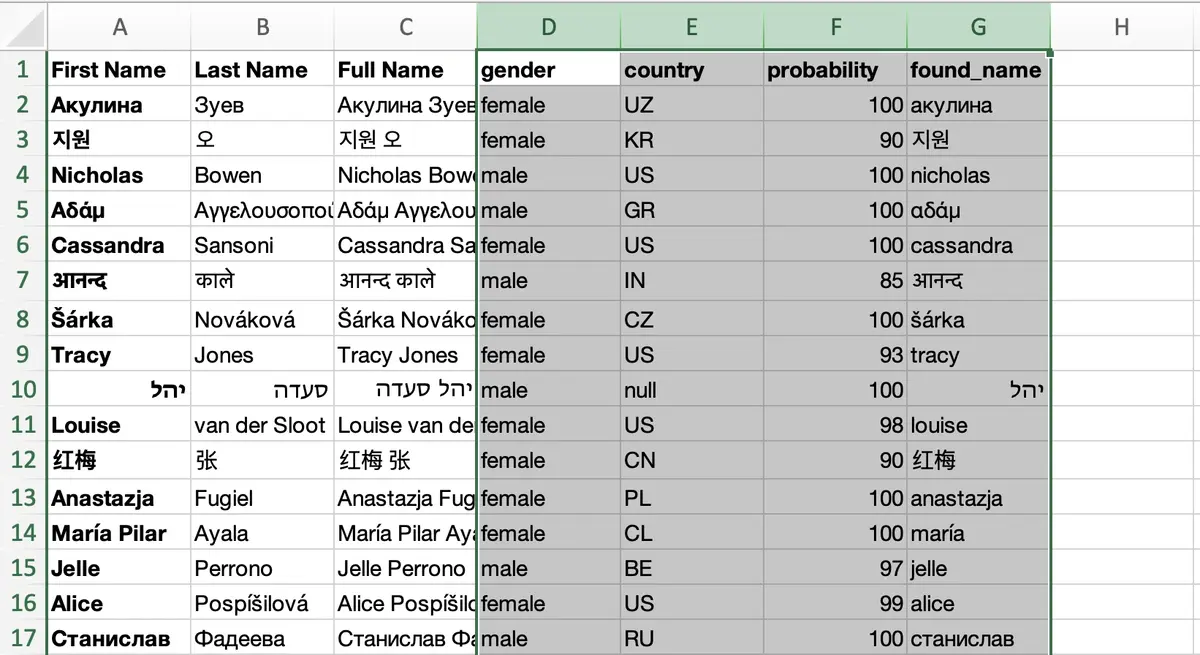
Het geëxporteerde CSV-bestand voegt de native resultaatvelden gender, country, probability en found_name toe. Controleer of de rijen overeenkomen met het origineel en controleer de kolomheaders voordat u het bestand in een ander systeem importeert. Het resultaat wordt in CSV-formaat geleverd, ook als de invoer een Excel-werkmap was.
Voorspellingen zijn afgeleide koppelingen. Houd ze gescheiden van het geslacht dat de persoon zelf opgeeft en van geverifieerde informatie over het land.
- Controleer een gewoon resultaat, een dubbelzinnige invoer en een mislukte uitvoering voordat u de volledige dataset verwerkt.
- Een lege cel, de tekst null en een formulefout zijn verschillende waarden. Normaliseer unknown-resultaten bewust, zonder fouten te verbergen.
- Gebruik neutrale formuleringen voor unknown of onzekere gevallen en houd informatie die de persoon zelf heeft verstrekt gescheiden van voorspellingen.
| Resultaat | Type | Gebruik |
|---|---|---|
| Gender | Tekst of onopgeloste waarde | Bewaar male of female alleen bij een geslaagd resultaat. Sla een onopgeloste waarde op als unknown en controleer foutmeldingen afzonderlijk. |
| Probability | Getal, indien beschikbaar | Een historische indicator van betrouwbaarheid. Deze komt niet overeen met het veld confidence van V2 en ook niet met een op uw gegevens gemeten nauwkeurigheid. |
| Country | Tekst, indien beschikbaar | Context die door de zoekopdracht is teruggegeven. Bewaar deze apart van het geverifieerde land van de klant. |
| Found / normalized name | Tekst, indien beschikbaar | De naam die tijdens de verwerking is gebruikt of geëxtraheerd. Controleer deze wanneer een e-mailadres of gebruikersnaam dubbelzinnig is. |
Credits, limieten en nieuwe uitvoeringen plannen
Een gratis geregistreerd GenderAPI-account bevat 200 credits per dag. Dat is een accountsaldo, geen belofte van 200 geïdentificeerde resultaten in elke workflow. Controleer voordat u begint het saldo van de geselecteerde sleutel en de huidige verwerkingsopties van de tool.
Add-ons en bestandsverwerking volgen hun eigen verwerkingspaden. De batchlimiet van de V2 REST-API, de AI-opties en de afschrijvingsvelden per verzoek gelden niet automatisch voor deze tools. Een nieuwe uitvoering of herberekening kan nieuwe verzoeken versturen en credits verbruiken: ga er niet van uit dat dit gratis is.
Begin met een kleine steekproef, sla de verkregen resultaten op en controleer mislukte rijen voordat u de uitvoering herhaalt. Als u alleen een export of een update in de bestemming hoeft te corrigeren, hergebruik dan de resultaten die u al hebt.
Houd rekening met de voorafgaande analyse en de bewaring van het bestand
De selectie van het werkblad kan voorbeeldcellen versturen voor de door AI ondersteunde kolomkoppeling voordat de laatste verwerkingsfase begint. Ga er niet van uit dat alle gegevens op uw apparaat blijven totdat u de verwerking start. Verwijder onnodige kolommen en lees het privacybeleid voordat u een bestand met persoonsgegevens selecteert.
Gebruik na de export de beschikbare verwijderactie wanneer u de kopie in de werkruimte niet meer nodig hebt. Het gepubliceerde beleid beschrijft de geplande verwijdering uit actieve systemen en de bewaring in back-ups; een verwijderingsplanning bewijst niet dat alle kopieën al zijn verwijderd.
Wanneer u de V2-API rechtstreeks gebruikt
Stel een aparte HTTP-integratie in als uw applicatie expliciete AI-opties en de V2-informatie status, source, confidence_kind en usage per item nodig heeft. Volg het verzoek- en antwoordcontract van V2: V2-veldnamen toevoegen aan een eigen formule of een bestaande add-on verandert het gedrag daarvan niet.
Veelgestelde vragen
Accepteert de tool XLSM-bestanden?
De huidige bestandskiezer noemt CSV, XLS, XLSX, Numbers, ODS, TSV en TXT. Exporteer een XLSM-werkmap naar een van deze formaten en controleer de resulterende waarden voordat u deze uploadt.
Zijn de kolomsuggesties altijd juist?
Nee. Controleer het type invoer, de verwerking van de headerrij, de bronkolom en de koppeling van het land. Tijdens de configuratie kunnen voorbeeldgegevens worden verstuurd om door AI ondersteunde suggesties te krijgen.
Krijg ik de oorspronkelijke Excel-werkmap terug?
De gedocumenteerde verwerking exporteert de resultaten in CSV-formaat. Controleer de geëxporteerde kolommen en of de rijen overeenkomen voordat u ze overzet naar de oorspronkelijke werkmap of naar een andere tool.
Is dit gelijk aan een batchverzoek van V2?
Nee. Het is een bestandsverwerking in het accountdashboard met eigen opties en een eigen verloop. Gebruik de V2-documentatie over batches wanneer u JSON-verzoeken in uw integratie bouwt.
Referentiedocumentatie
De handleiding is voor het laatst gecontroleerd op . Controleer de installatie in de documentatie van het platform en gebruik de gekoppelde API-documentatie voor een afzonderlijke V2-integratie.