
Avvia un'elaborazione di file dalla dashboard dell'account
Lo strumento per file di GenderAPI legge un foglio di calcolo, ti permette di mappare una colonna di nomi, indirizzi email o nomi utente e prepara un'esportazione CSV arricchita. Usalo per un'elaborazione basata su file quando non hai bisogno di creare un'integrazione API.
Questo flusso di lavoro nella dashboard dell'account è separato dalle richieste batch della REST V2. Un file non è una richiesta JSON V2: i limiti per elemento e i percorsi di risposta della V2 non si applicano a questa elaborazione nativa.
Usa un formato accettato dal selettore di file
L'attuale selettore di file accetta un file alla volta. In una cartella di lavoro con più fogli, scegli il foglio corretto e verifica i valori letti. Se il file è in un altro formato, esportalo in uno dei formati elencati prima di iniziare.
L'elaborazione dipende dalla complessità del file, dal numero di righe, dal metodo scelto, dai crediti dell'account e dal carico del servizio. Esegui un test con un file rappresentativo; questa guida non promette né una dimensione massima fissa né un tempo di elaborazione fisso.
| Formato | Estensione accettata |
|---|---|
| CSV | .csv |
| Excel | .xls, .xlsx |
| Apple Numbers | .numbers |
| OpenDocument | .ods |
| Valori separati da tabulazione | .tsv |
| Testo | .txt |
Verifica i suggerimenti prima di avviare l'elaborazione
- Crea una copia che contenga solo i dati necessari. Tieni l'input in una colonna con un nome chiaro ed eventuali codici paese affidabili di due lettere in una colonna separata.
- Accedi, apri lo strumento Excel e CSV, seleziona la chiave corretta e poi il file e il foglio.
- Durante la configurazione del foglio, lo strumento può inviare celle di esempio per suggerire le colonne con l'aiuto dell'IA. Controlla tu stesso il tipo di input e le colonne suggerite prima di proseguire.
- Scegli l'analisi di nomi, indirizzi email o nomi utente, conferma la colonna di origine e la mappatura facoltativa del paese, poi verifica le opzioni IA e di esportazione mostrate dallo strumento.
- Avvia l'elaborazione e segui l'avanzamento. Non caricare più volte lo stesso file solo perché l'elaborazione non è ancora terminata.
- Quando l'esportazione è pronta, scarica il file CSV, verifica l'allineamento delle righe ed esamina i record identificati, unknown e non riusciti. Conserva il file di origine per il confronto.
Controlla le impostazioni dell'elaborazione del file
| Impostazione | Tipo | Descrizione |
|---|---|---|
| Chiave API | Credenziale dell'account | L'account il cui saldo viene usato per questa elaborazione. |
| File e foglio | Selezione del file | Un file accettato e il foglio corretto. |
| Metodo | Scelta | name, email o username. Verifica il valore suggerito automaticamente. |
| Colonna di origine | Mappatura della colonna | L'input da analizzare in ogni riga; controlla la riga di intestazione e i valori di esempio. |
| Contesto del paese | Colonna o impostazione facoltativa | Codici paese noti di due lettere, quando pertinenti. |
| Opzioni IA e di esportazione | Controlli attuali dello strumento | Verifica le impostazioni mostrate prima dell'elaborazione; non sono parametri ai_mode della V2. |
Leggi le colonne di risultato
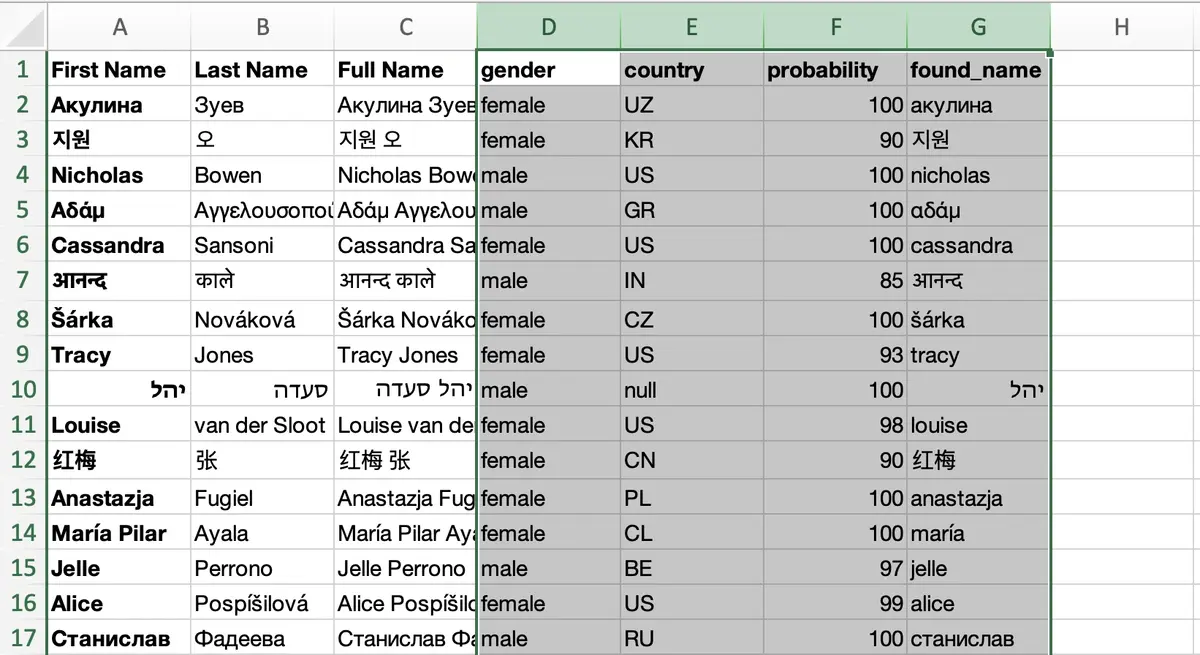
Il file CSV esportato aggiunge i campi di risultato nativi gender, country, probability e found_name. Verifica che le righe corrispondano all'originale e controlla le intestazioni di colonna prima di importare il file in un altro sistema. Il risultato viene fornito in formato CSV anche se l'input era una cartella di lavoro Excel.
Le previsioni sono associazioni dedotte. Tienile separate dal genere dichiarato dalla persona e dalle informazioni verificate sul paese.
- Controlla un risultato ordinario, un input ambiguo e un'esecuzione non riuscita prima di elaborare l'intero set di dati.
- Una cella vuota, il testo null e un errore di formula sono valori diversi. Normalizza i risultati unknown in modo consapevole senza nascondere gli errori.
- Usa formulazioni neutre per i casi unknown o incerti e tieni le informazioni fornite dalla persona separate dalle previsioni.
| Risultato | Tipo | Uso |
|---|---|---|
| Gender | Testo o valore non risolto | Conserva male o female solo in caso di risultato riuscito. Salva un valore non risolto come unknown e verifica separatamente i messaggi di errore. |
| Probability | Numero, se disponibile | Un indicatore di confidenza storico. Non corrisponde né al campo confidence della V2 né a un'accuratezza misurata sui tuoi dati. |
| Country | Testo, se disponibile | Contesto restituito dalla ricerca. Conservalo separato dal paese verificato del cliente. |
| Found / normalized name | Testo, se disponibile | Il nome usato o estratto durante l'elaborazione. Verificalo quando un indirizzo email o un nome utente è ambiguo. |
Pianifica crediti, limiti e nuove esecuzioni
Un account GenderAPI gratuito registrato include 200 crediti al giorno. Si tratta di un saldo dell'account, non della promessa di 200 risultati identificati in ogni flusso di lavoro. Prima di iniziare, verifica il saldo della chiave selezionata e le opzioni di elaborazione attuali dello strumento.
I componenti aggiuntivi e l'elaborazione dei file seguono percorsi di elaborazione propri. Il limite dei batch dell'API REST V2, le opzioni IA e i campi di addebito delle singole richieste non si applicano automaticamente a questi strumenti. Una nuova esecuzione o un ricalcolo può inviare nuove richieste e consumare crediti: non dare per scontato che sia gratuito.
Inizia con un piccolo campione, salva i risultati ottenuti e verifica le righe non riuscite prima di ripetere l'esecuzione. Se devi solo correggere un'esportazione o un aggiornamento nella destinazione, riutilizza i risultati che hai già.
Tieni conto dell'analisi preliminare e della conservazione del file
La selezione del foglio può inviare celle di esempio per la mappatura delle colonne assistita dall'IA prima che inizi la fase finale di elaborazione. Non dare per scontato che tutti i dati restino sul tuo dispositivo finché non avvii l'elaborazione. Rimuovi le colonne non necessarie e leggi l'informativa sulla privacy prima di selezionare un file con dati personali.
Dopo l'esportazione, usa l'azione di eliminazione disponibile quando la copia nell'area di lavoro non ti serve più. L'informativa pubblicata descrive la rimozione programmata dai sistemi attivi e la conservazione nei backup; una pianificazione di eliminazione non dimostra che tutte le copie siano già state rimosse.
Quando usare direttamente l'API V2
Configura un'integrazione HTTP separata se la tua applicazione richiede opzioni IA esplicite e le informazioni status, source, confidence_kind e usage della V2 per ogni elemento. Segui il contratto di richiesta e risposta della V2: aggiungere nomi di campi V2 a una formula propria o a un componente aggiuntivo esistente non ne modifica il comportamento.
Domande frequenti
Lo strumento accetta file XLSM?
L'attuale selettore di file elenca CSV, XLS, XLSX, Numbers, ODS, TSV e TXT. Esporta una cartella di lavoro XLSM in uno di questi formati e verifica i valori risultanti prima di caricarla.
I suggerimenti di colonna sono sempre corretti?
No. Verifica il tipo di input, la gestione della riga di intestazione, la colonna di origine e la mappatura del paese. Durante la configurazione possono essere inviati dati di esempio per ottenere suggerimenti assistiti dall'IA.
Riceverò di nuovo la cartella di lavoro Excel originale?
L'elaborazione documentata esporta i risultati in formato CSV. Controlla le colonne esportate e l'allineamento delle righe prima di trasferirle nella cartella di lavoro originale o in un altro strumento.
È equivalente a una richiesta batch V2?
No. È un'elaborazione di file nella dashboard dell'account con opzioni e flusso propri. Usa la documentazione V2 sui batch quando crei richieste JSON nella tua integrazione.
Documentazione di riferimento
La guida è stata verificata l'ultima volta il . Controlla l'installazione nella documentazione della piattaforma e usa la documentazione API collegata per un'integrazione V2 separata.