
Lancez un traitement de fichier depuis votre tableau de bord
L’outil de fichiers GenderAPI lit une feuille de calcul, vous permet d’associer une colonne de prénoms, d’e-mails ou de noms d’utilisateur et prépare un export CSV enrichi. Utilisez-le pour un traitement de fichier lorsque vous n’avez pas besoin de développer une intégration API.
Ce flux du tableau de bord est distinct des requêtes par lots de REST V2. Le fichier n’est pas une requête JSON V2 : les limites par élément et les chemins de réponse V2 ne s’appliquent pas à ce traitement natif.
Utilisez un format accepté par le sélecteur de fichiers
Le sélecteur actuel accepte un fichier à la fois. Pour un classeur comportant plusieurs feuilles, choisissez la feuille voulue et vérifiez les valeurs lues. Si votre fichier utilise un autre format, exportez-le d’abord vers l’un des formats listés.
La complexité du fichier, le nombre de lignes, la méthode choisie, les crédits du compte et la charge du service influent sur le traitement. Testez un fichier représentatif ; ce guide ne promet ni taille maximale fixe ni délai de traitement.
| Format | Extension acceptée |
|---|---|
| CSV | .csv |
| Excel | .xls, .xlsx |
| Apple Numbers | .numbers |
| OpenDocument | .ods |
| Valeurs séparées par des tabulations | .tsv |
| Texte | .txt |
Vérifiez les suggestions avant de lancer le traitement
- Préparez une copie ne contenant que les données nécessaires. Placez l’entrée dans une colonne clairement intitulée et, le cas échéant, les codes pays fiables à deux lettres dans une colonne distincte.
- Connectez-vous, ouvrez l’outil Excel et CSV, sélectionnez la clé prévue puis choisissez votre fichier et votre feuille.
- Pendant la configuration de la feuille, l’outil peut envoyer des cellules d’exemple pour suggérer les colonnes à l’aide de l’IA. Vérifiez vous-même le type d’entrée et les colonnes suggérés avant de continuer.
- Choisissez l’analyse des prénoms, des e-mails ou des noms d’utilisateur, confirmez la colonne source et l’association facultative du pays, puis examinez les options d’IA et d’export affichées par l’outil.
- Lancez le traitement et suivez sa progression. Ne soumettez pas plusieurs fois le même fichier simplement parce qu’un traitement n’est pas encore terminé.
- Lorsque l’export est prêt, téléchargez le CSV, vérifiez l’alignement des lignes et examinez les enregistrements identifiés, inconnus et en échec. Conservez le fichier source pour comparaison.
Vérifiez les réglages du traitement de fichier
| Réglage | Type | Description |
|---|---|---|
| Clé API | Identifiant du compte | Compte dont le solde sera utilisé pour ce traitement. |
| Fichier et feuille | Sélection de fichier | Un fichier accepté et la feuille voulue. |
| Méthode | Choix | name, email ou username. Vérifiez la valeur suggérée automatiquement. |
| Colonne source | Association de colonne | Entrée à analyser pour chaque ligne ; vérifiez l’en-tête et les exemples. |
| Contexte de pays | Colonne ou réglage facultatifs | Codes pays connus à deux lettres, lorsqu’ils sont pertinents. |
| Options d’IA et d’export | Contrôles actuels de l’outil | Vérifiez les réglages affichés avant le traitement ; il ne s’agit pas des paramètres ai_mode de V2. |
Interprétez les colonnes de résultat
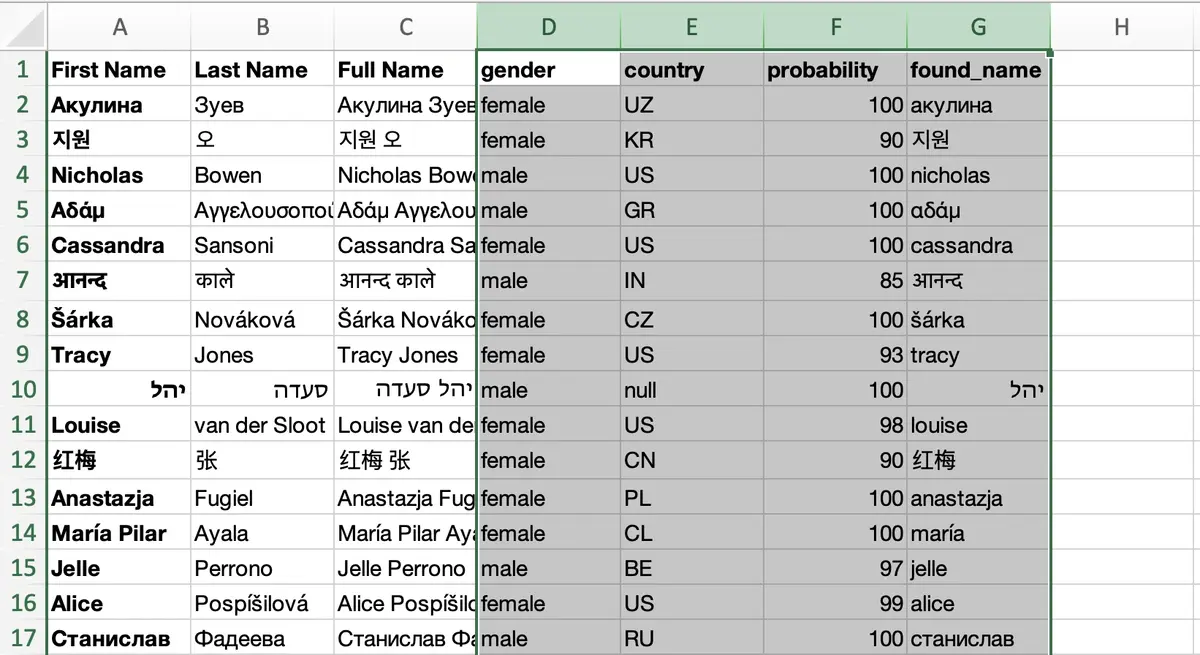
Le CSV exporté ajoute les champs de résultat natifs gender, country, probability et found_name. Vérifiez l’alignement des lignes d’origine et les en-têtes avant de l’importer dans un autre système. La sortie est au format CSV même lorsque l’entrée était un classeur Excel.
Les prédictions sont des associations estimées. Conservez-les séparément du genre déclaré par la personne et des informations de pays vérifiées.
- Avant de traiter l’ensemble des données, examinez un résultat courant, une entrée ambiguë et une opération en échec.
- Une cellule vide, le texte null et une erreur de formule sont des valeurs différentes. Normalisez les résultats inconnus sans masquer les erreurs.
- Employez une formulation neutre pour les cas inconnus ou incertains et conservez les informations fournies par la personne séparément des estimations.
| Sortie | Type | Utilisation |
|---|---|---|
| Gender | Texte ou valeur non résolue | Conservez male ou female uniquement pour un résultat abouti. Gardez une valeur non résolue comme inconnue et examinez les messages d’erreur séparément. |
| Probability | Nombre, si disponible | Indicateur de confiance historique ; il ne correspond ni au champ confidence de V2 ni à un taux d’exactitude mesuré sur vos données. |
| Country | Texte, si disponible | Contexte renvoyé par la recherche. Conservez-le séparément du pays vérifié du client. |
| Found / normalized name | Texte, si disponible | Prénom utilisé ou extrait pendant le traitement. Vérifiez-le lorsque l’e-mail ou le nom d’utilisateur est ambigu. |
Prévoyez les crédits, les limites et les nouvelles exécutions
Un compte GenderAPI gratuit enregistré dispose de 200 crédits par jour. Il s’agit d’un solde de compte, pas d’une promesse de 200 résultats identifiés dans chaque flux. Vérifiez le solde de la clé choisie et les options de traitement actuelles de l’outil avant de commencer.
Les extensions natives et les traitements de fichiers suivent leurs propres circuits. La limite de lot de REST V2, les options d’IA et les champs de facturation par requête ne s’y appliquent pas automatiquement. Une nouvelle exécution ou un recalcul peut soumettre de nouvelles requêtes et consommer des crédits : ne supposez pas qu’ils sont gratuits.
Commencez par un petit échantillon, conservez les résultats obtenus et examinez les lignes en échec avant de relancer. Si vous devez seulement corriger un export ou une mise à jour de la destination, réutilisez les résultats existants.
Tenez compte de l’analyse préalable et de la conservation du fichier
La sélection d’une feuille peut envoyer des cellules d’exemple pour l’association des colonnes assistée par IA, avant l’étape de traitement finale. Ne supposez pas que toutes les données restent sur votre appareil jusqu’au lancement du traitement. Supprimez les colonnes inutiles et consultez la politique de confidentialité avant de sélectionner un fichier contenant des données personnelles.
Après l’export, utilisez l’action de suppression disponible lorsque la copie de l’espace de travail n’est plus nécessaire. La politique publiée décrit la suppression programmée des systèmes actifs et la conservation dans les sauvegardes ; un calendrier de suppression ne prouve pas que toutes les copies ont déjà été effacées.
Quand utiliser directement l’API V2
Configurez une intégration HTTP distincte lorsque votre application a besoin d’options d’IA explicites et, pour chaque élément, des informations status, source, confidence_kind et usage de V2. Suivez le contrat de requête et de réponse V2 : ajouter des noms de champs V2 à une formule native ou à une extension existante ne modifie pas son fonctionnement.
Questions fréquentes
L’outil accepte-t-il les fichiers XLSM ?
Le sélecteur actuel liste CSV, XLS, XLSX, Numbers, ODS, TSV et TXT. Exportez un classeur XLSM vers l’un de ces formats et vérifiez les valeurs obtenues avant de l’importer.
Les suggestions de colonnes sont-elles toujours correctes ?
Non. Vérifiez le type d’entrée, la gestion des en-têtes, la colonne source et l’association du pays. Des données d’exemple peuvent être envoyées pendant la configuration pour les suggestions assistées par IA.
Vais-je récupérer le classeur Excel d’origine ?
Le traitement documenté exporte des résultats au format CSV. Vérifiez les colonnes exportées et l’alignement des lignes avant de les reporter dans votre classeur d’origine ou dans un autre outil.
Est-ce l’équivalent d’une requête batch V2 ?
Non. Il s’agit d’un traitement de fichier du tableau de bord, avec ses propres options et son propre circuit. Consultez la documentation batch de V2 si vous construisez des requêtes JSON dans une intégration sur mesure.
Documentation de référence
Dernière révision de ce guide : . Consultez la documentation de la plateforme pour l’installation, et la référence API liée pour une intégration V2 distincte.