
アカウントのダッシュボードからファイル処理を開始する
GenderAPIのファイルツールはスプレッドシートを読み込み、名前、メールアドレス、ユーザー名のいずれかの列をマッピングできるようにし、結果を追加したCSVエクスポートを作成します。API連携を構築する必要がないファイルベースの処理に使用してください。
アカウントのダッシュボードでのこのワークフローは、REST V2のバッチリクエストとは別のものです。ファイルはV2のJSONリクエストではないため、V2の項目ごとの制限やレスポンスのパスはこのネイティブの処理には適用されません。
ファイル選択で受け付けられる形式を使用する
現在のファイル選択では、一度に1つのファイルのみを受け付けます。複数のシートを含むブックでは正しいシートを選び、読み込まれた値を確認してください。ファイルが別の形式の場合は、開始する前に上記のいずれかの形式でエクスポートしてください。
処理は、ファイルの複雑さ、行数、選択したメソッド、アカウントのクレジット、サービスの負荷によって異なります。代表的なファイルでテストしてください。このガイドは、固定の最大ファイルサイズや固定の処理時間を保証するものではありません。
| 形式 | 受け付けられる拡張子 |
|---|---|
| CSV | .csv |
| Excel | .xls, .xlsx |
| Apple Numbers | .numbers |
| OpenDocument | .ods |
| タブ区切り値 | .tsv |
| テキスト | .txt |
処理を開始する前に提案を確認する
- 必要なデータのみを含むコピーを作成します。入力はわかりやすい名前の列にまとめ、信頼できる2文字の国コードがある場合は別の列に入れてください。
- ログインしてExcel/CSVツールを開き、正しいキーを選択してから、ファイルとシートを選択します。
- シートの設定中に、ツールがAIを使って列を提案するためにサンプルのセルを送信することがあります。先に進む前に、入力の種類と提案された列をご自身で確認してください。
- 名前、メールアドレス、ユーザー名のいずれかの分析を選び、元の列と任意の国のマッピングを確認してから、ツールに表示されるAIとエクスポートのオプションを確認します。
- 処理を開始し、進行状況を確認します。処理がまだ終わっていないという理由だけで、同じファイルを何度もアップロードしないでください。
- エクスポートの準備ができたらCSVファイルをダウンロードし、行の対応関係を確認して、identified、不明、失敗のレコードを確認します。比較のために元のファイルを保管してください。
ファイル処理の設定を確認する
| 設定 | 種類 | 説明 |
|---|---|---|
| APIキー | アカウントの認証情報 | この処理で残高が使用されるアカウント。 |
| ファイルとシート | ファイルの選択 | 受け付けられる形式のファイルと正しいシート。 |
| メソッド | 選択肢 | name、email、usernameのいずれか。自動で提案された値を確認してください。 |
| 元の列 | 列のマッピング | 各行で分析する入力。ヘッダー行とサンプルの値を確認してください。 |
| 国のコンテキスト | 任意の列または設定 | 関連する場合は、既知の2文字の国コードを使用します。 |
| AIとエクスポートのオプション | ツールの現在のコントロール | 処理前に表示された設定を確認してください。これらはV2のai_modeパラメーターではありません。 |
結果列を読み取る
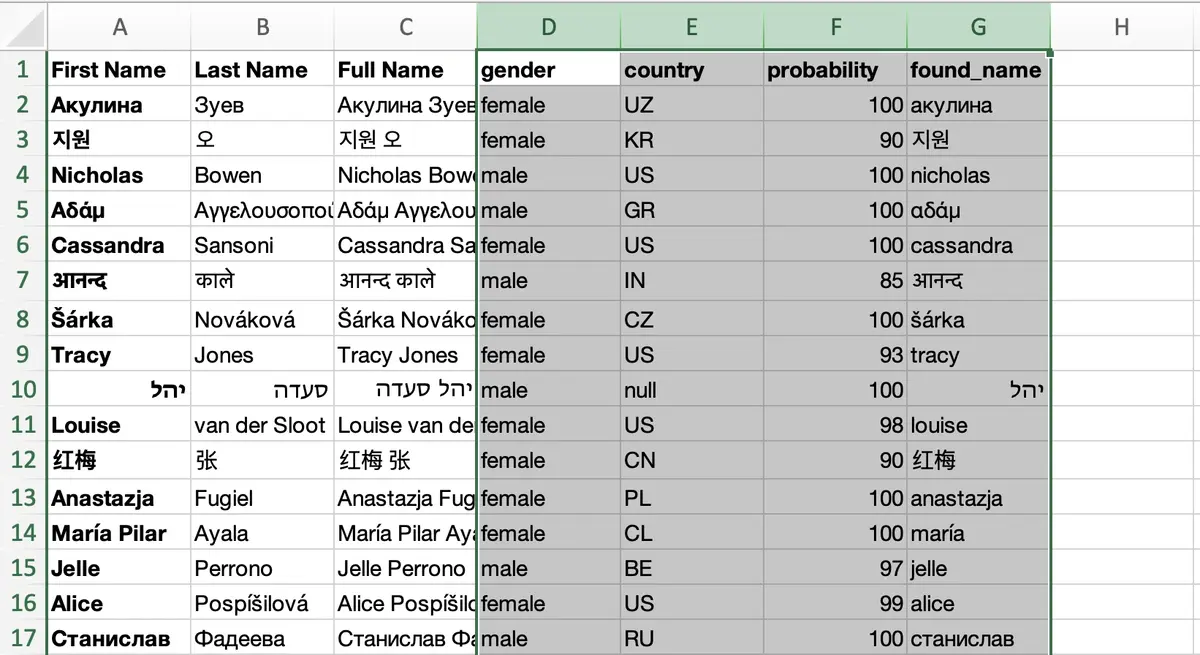
エクスポートされたCSVファイルには、ネイティブの結果フィールドであるgender、country、probability、found_nameが追加されます。別のシステムにインポートする前に、行が元のファイルと1行ずつ対応していることを確認し、列ヘッダーを確認してください。入力がExcelのブックであっても、結果はCSV形式で提供されます。
推定結果は推定された関連付けです。本人が申告した性別や確認済みの国の情報とは分けて保持してください。
- データセット全体を処理する前に、通常の結果、あいまいな入力、失敗した実行をそれぞれ確認します。
- 空のセル、テキストのnull、数式エラーは異なる値です。不明な結果の表し方は意図的に統一し、エラーを隠さないようにします。
- 不明または不確かなケースには中立的な表現を使い、本人が提供した情報は推定と分けて保持します。
| 結果 | 種類 | 使い方 |
|---|---|---|
| Gender | テキストまたは未解決の値 | maleまたはfemaleは、成功した結果の場合にのみ保存します。未解決の値はunknownとして保存し、エラーメッセージは別に確認します。 |
| Probability | 数値(利用可能な場合) | 従来から使われている信頼度の指標です。V2のconfidenceフィールドとは一致せず、お使いのデータで測定された精度でもありません。 |
| Country | テキスト(利用可能な場合) | 検索で返されたコンテキストです。顧客の確認済みの国とは分けて保持します。 |
| Found / normalized name | テキスト(利用可能な場合) | 処理で使用された名前、または抽出された名前です。メールアドレスやユーザー名があいまいな場合は、この値を確認します。 |
クレジット、制限、再実行を計画する
登録済みの無料GenderAPIアカウントには、1日あたり200クレジットが含まれます。これはアカウントの残高であり、すべてのワークフローで200件のidentifiedの結果が得られることを約束するものではありません。開始する前に、選択したキーの残高とツールの現在の処理オプションを確認してください。
アドオンとファイル処理は、それぞれ独自の処理経路で動作します。V2 REST APIのバッチ上限、AIオプション、リクエストごとの課金フィールドは、これらのツールには自動的には適用されません。再実行や再計算によって新しいリクエストが送信され、クレジットが消費されることがあるため、無料だと考えないでください。
小さなサンプルから始め、得られた結果を保存し、再実行する前に失敗した行を確認します。エクスポートや出力先システムの更新を修正するだけであれば、既存の結果を再利用してください。
事前の分析とファイルの保管について理解する
最終的な処理が始まる前に、シートの選択時にAIによる列のマッピングのためにサンプルのセルが送信されることがあります。処理を開始するまですべてのデータがお使いのデバイスにとどまるとは考えないでください。不要な列を削除し、個人データを含むファイルを選択する前にプライバシーポリシーをお読みください。
エクスポート後、ワークスペース内のコピーが不要になった場合は、用意されている削除操作を使用できます。公開されているポリシーには、稼働中のシステムからの予定された削除とバックアップでの保持が記載されています。削除が予定されていることは、すべてのコピーがすでに削除されたことを示すものではありません。
V2 APIを直接使うべき場合
アプリケーションで明示的なAIオプションと、項目ごとのV2のstatus、source、confidence_kind、usageの情報が必要な場合は、別のHTTP連携を設定してください。V2のリクエストとレスポンスの仕様に従う必要があります。アドオン独自の数式や既存のアドオンにV2のフィールド名を追加しても、その動作は変わりません。
よくある質問
このツールはXLSMファイルに対応していますか?
現在のファイル選択に表示される形式は、CSV、XLS、XLSX、Numbers、ODS、TSV、TXTです。XLSMのブックはこれらのいずれかの形式でエクスポートし、アップロードする前にエクスポートされた値を確認してください。
列の提案は常に正しいですか?
いいえ。入力の種類、ヘッダー行の扱い、元の列、国のマッピングを確認してください。設定中に、AIによる提案のためにサンプルデータが送信されることがあります。
元のExcelブックが返ってきますか?
記載されている処理では、結果をCSV形式でエクスポートします。元のブックや別のツールに移す前に、エクスポートされた列と行の対応関係を確認してください。
これはV2のバッチリクエストと同じですか?
いいえ。これはアカウントのダッシュボードでのファイル処理であり、独自の設定と手順があります。ご自身の連携でJSONリクエストを作成する場合は、V2のバッチに関するドキュメントを使用してください。
出典とドキュメント
このガイドの最終確認日はです。インストール方法は各プラットフォームのドキュメントで確認してください。V2連携を別途構築する場合は、以下のAPIドキュメントを使用してください。