
Dateiverarbeitung im Konto-Dashboard starten
Das Dateitool von GenderAPI liest eine Tabelle ein, ermöglicht die Zuordnung einer Spalte mit Namen, E-Mail-Adressen oder Benutzernamen und erstellt einen angereicherten CSV-Export. Verwenden Sie es für die Dateiverarbeitung, wenn Sie keine API-Integration entwickeln müssen.
Dieser Arbeitsablauf im Konto-Dashboard ist von Batch-Anfragen über REST V2 getrennt. Eine Datei ist keine V2-JSON-Anfrage: Limits pro Eintrag und V2-Antwortpfade gelten für diese native Verarbeitung nicht.
Ein vom Dateiauswahlfeld akzeptiertes Format verwenden
Das aktuelle Dateiauswahlfeld akzeptiert jeweils eine Datei. Wählen Sie bei einer Arbeitsmappe mit mehreren Arbeitsblättern das richtige Blatt und prüfen Sie die eingelesenen Werte. Liegt die Datei in einem anderen Format vor, exportieren Sie sie vor dem Start in eines der aufgeführten Formate.
Die Verarbeitung hängt von der Komplexität der Datei, der Zeilenanzahl, der gewählten Methode, den Credits im Konto und der Auslastung des Dienstes ab. Testen Sie eine repräsentative Datei; dieser Leitfaden verspricht keine feste Maximalgröße und keine feste Verarbeitungszeit.
| Format | Akzeptierte Dateiendung |
|---|---|
| CSV | .csv |
| Excel | .xls, .xlsx |
| Apple Numbers | .numbers |
| OpenDocument | .ods |
| Tabulatorgetrennte Werte | .tsv |
| Text | .txt |
Vorschläge vor dem Start der Verarbeitung prüfen
- Erstellen Sie eine Kopie, die nur die benötigten Daten enthält. Legen Sie die Eingabe in eine klar beschriftete Spalte und verlässliche zweistellige Ländercodes, sofern vorhanden, in eine eigene Spalte.
- Melden Sie sich an, öffnen Sie das Excel- und CSV-Tool, wählen Sie den richtigen Schlüssel und anschließend die Datei und das Arbeitsblatt.
- Während der Einrichtung des Arbeitsblatts kann das Tool Beispielzellen senden, um Spalten mithilfe von KI vorzuschlagen. Prüfen Sie den vorgeschlagenen Eingabetyp und die Spalten selbst, bevor Sie fortfahren.
- Wählen Sie die Analyse von Namen, E-Mail-Adressen oder Benutzernamen, bestätigen Sie die Quellspalte und die optionale Länderzuordnung und prüfen Sie anschließend die vom Tool angezeigten KI- und Exportoptionen.
- Starten Sie die Verarbeitung und verfolgen Sie den Fortschritt. Laden Sie dieselbe Datei nicht mehrfach hoch, nur weil die Verarbeitung noch nicht abgeschlossen ist.
- Sobald der Export bereitsteht, laden Sie die CSV-Datei herunter, prüfen Sie die Ausrichtung der Zeilen und sehen Sie sich erkannte, unknown und fehlgeschlagene Einträge an. Bewahren Sie die Quelldatei zum Vergleich auf.
Einstellungen der Dateiverarbeitung prüfen
| Einstellung | Typ | Beschreibung |
|---|---|---|
| API-Schlüssel | Kontozugangsdaten | Das Konto, dessen Guthaben für diese Verarbeitung verwendet wird. |
| Datei und Arbeitsblatt | Dateiauswahl | Eine akzeptierte Datei und das richtige Arbeitsblatt. |
| Methode | Auswahl | name, email oder username. Prüfen Sie den automatisch vorgeschlagenen Wert. |
| Quellspalte | Spaltenzuordnung | Die in jeder Zeile zu analysierende Eingabe; prüfen Sie die Kopfzeile und Beispielwerte. |
| Länderkontext | Optionale Spalte oder Einstellung | Bekannte zweistellige Ländercodes, sofern relevant. |
| KI- und Exportoptionen | Aktuelle Steuerelemente des Tools | Prüfen Sie die angezeigten Einstellungen vor der Verarbeitung; es handelt sich nicht um ai_mode-Parameter aus V2. |
Ergebnisspalten lesen
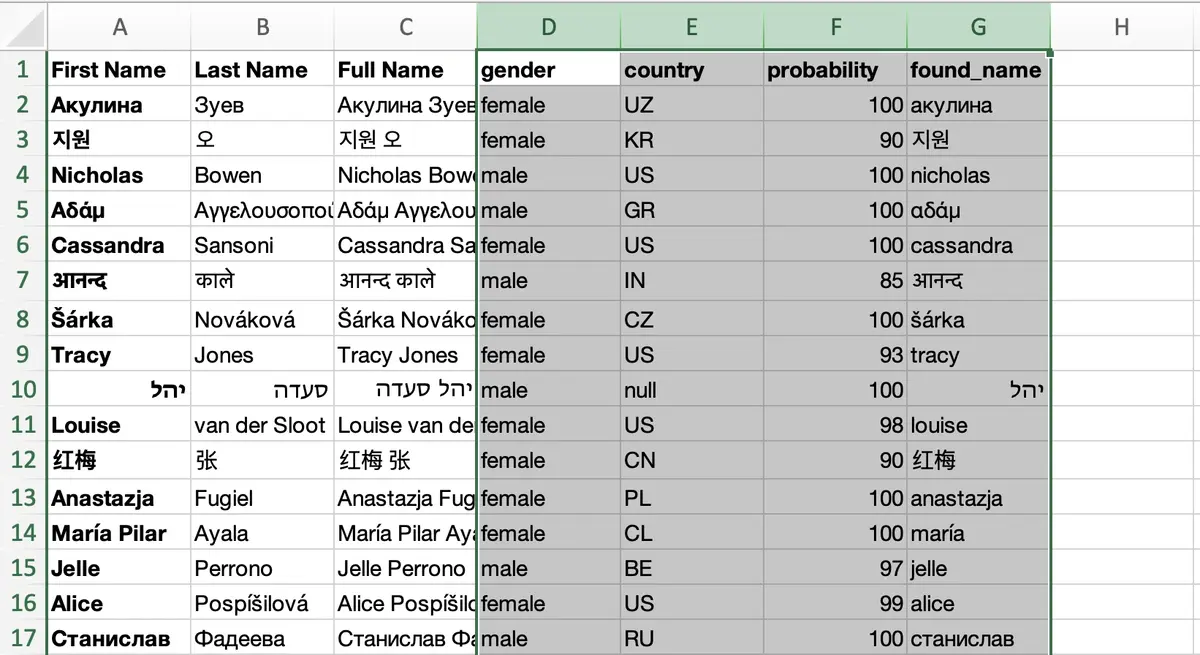
Die exportierte CSV-Datei ergänzt die nativen Ergebnisfelder gender, country, probability und found_name. Prüfen Sie vor dem Import in ein anderes System die Ausrichtung an den ursprünglichen Zeilen und die Spaltenüberschriften. Das Ergebnis liegt im CSV-Format vor, auch wenn die Eingabe eine Excel-Arbeitsmappe war.
Vorhersagen sind geschätzte Zuordnungen. Bewahren Sie sie getrennt vom selbst angegebenen Geschlecht der Person und von verifizierten Länderangaben auf.
- Prüfen Sie ein gewöhnliches Ergebnis, eine mehrdeutige Eingabe und einen fehlgeschlagenen Vorgang, bevor Sie den gesamten Datensatz verarbeiten.
- Eine leere Zelle, der Text null und ein Formelfehler sind unterschiedliche Werte. Normalisieren Sie unknown-Ergebnisse bewusst, ohne Fehler zu verbergen.
- Verwenden Sie bei unknown oder unsicheren Fällen neutrale Formulierungen und bewahren Sie Angaben der Person selbst getrennt von Vorhersagen auf.
| Ergebnis | Typ | Verwendung |
|---|---|---|
| Gender | Text oder nicht aufgelöster Wert | Behalten Sie male oder female nur bei einem erfolgreichen Ergebnis bei. Einen nicht aufgelösten Wert bewahren Sie als unknown auf; Fehlermeldungen prüfen Sie getrennt. |
| Probability | Zahl, falls verfügbar | Ein historischer Sicherheitswert; er entspricht weder dem Feld confidence aus V2 noch einer gemessenen Genauigkeit für Ihre Daten. |
| Country | Text, falls verfügbar | Von der Abfrage zurückgegebener Kontext. Bewahren Sie ihn getrennt vom verifizierten Land des Kunden auf. |
| Found / normalized name | Text, falls verfügbar | Der bei der Verarbeitung verwendete oder extrahierte Name. Prüfen Sie ihn, wenn eine E-Mail-Adresse oder ein Benutzername mehrdeutig ist. |
Credits, Limits und erneute Läufe planen
Ein registriertes kostenloses GenderAPI-Konto umfasst 200 Credits pro Tag. Das ist ein Kontoguthaben und kein Versprechen von 200 identifizierten Ergebnissen in jedem Workflow. Prüfen Sie vor dem Start das Guthaben des ausgewählten Schlüssels und die aktuellen Verarbeitungsoptionen des Tools.
Native Add-ons und die Dateiverarbeitung haben eigene Verarbeitungswege. Das Batch-Limit der REST-API V2, die KI-Optionen und die Abrechnungsfelder einzelner Anfragen gelten für sie nicht automatisch. Ein erneuter Lauf oder eine Neuberechnung kann neue Anfragen senden und Credits verbrauchen: Gehen Sie nicht davon aus, dass er kostenlos ist.
Beginnen Sie mit einer kleinen Stichprobe, bewahren Sie die erhaltenen Ergebnisse auf und prüfen Sie fehlgeschlagene Zeilen vor einem erneuten Lauf. Wenn Sie nur einen Export oder eine Aktualisierung im Ziel korrigieren müssen, verwenden Sie die bereits vorhandenen Ergebnisse erneut.
Voranalyse und Aufbewahrung der Datei berücksichtigen
Die Auswahl eines Arbeitsblatts kann Beispielzellen für die KI-gestützte Spaltenzuordnung senden, noch bevor der letzte Verarbeitungsschritt beginnt. Gehen Sie nicht davon aus, dass alle Daten bis zum Start der Verarbeitung auf Ihrem Gerät bleiben. Entfernen Sie nicht benötigte Spalten und lesen Sie die Datenschutzerklärung, bevor Sie eine Datei mit personenbezogenen Daten auswählen.
Verwenden Sie nach dem Export die verfügbare Löschaktion, wenn die Kopie im Arbeitsbereich nicht mehr benötigt wird. Die veröffentlichte Richtlinie beschreibt die geplante Löschung aus aktiven Systemen und die Aufbewahrung in Sicherungskopien; ein Löschzeitplan belegt nicht, dass alle Kopien bereits gelöscht wurden.
Wann Sie die V2-API direkt verwenden sollten
Richten Sie eine separate HTTP-Integration ein, wenn Ihre Anwendung ausdrückliche KI-Optionen sowie für jeden Eintrag die Angaben status, source, confidence_kind und usage aus V2 benötigt. Halten Sie sich an den Anfrage- und Antwortvertrag von V2: Wenn Sie einer nativen Formel oder einem bestehenden Add-on V2-Feldnamen hinzufügen, ändert das ihr Verhalten nicht.
Häufige Fragen
Akzeptiert das Tool XLSM-Dateien?
Das aktuelle Dateiauswahlfeld nennt CSV, XLS, XLSX, Numbers, ODS, TSV und TXT. Exportieren Sie eine XLSM-Arbeitsmappe in eines dieser Formate und prüfen Sie die resultierenden Werte vor dem Hochladen.
Sind die Spaltenvorschläge immer korrekt?
Nein. Prüfen Sie den Eingabetyp, die Behandlung der Kopfzeile, die Quellspalte und die Länderzuordnung. Während der Einrichtung können Beispieldaten gesendet werden, um KI-gestützte Vorschläge zu erhalten.
Erhalte ich die ursprüngliche Excel-Arbeitsmappe zurück?
Die dokumentierte Verarbeitung exportiert die Ergebnisse im CSV-Format. Prüfen Sie die exportierten Spalten und die Ausrichtung der Zeilen, bevor Sie sie in die ursprüngliche Arbeitsmappe oder ein anderes Tool übernehmen.
Entspricht dies einer V2-Batch-Anfrage?
Nein. Es handelt sich um eine Dateiverarbeitung im Konto-Dashboard mit eigenen Optionen und einem eigenen Ablauf. Nutzen Sie die V2-Batch-Dokumentation, wenn Sie JSON-Anfragen in Ihrer eigenen Integration erstellen.
Quellendokumentation
Letzte Prüfung dieser Anleitung: . Prüfen Sie die Installation in der Dokumentation der Plattform und nutzen Sie für eine separate V2-Integration die verlinkte API-Dokumentation.