
Inicie um processamento de arquivo pelo painel da conta
A ferramenta de arquivos da GenderAPI lê uma planilha, permite mapear uma coluna de nomes, endereços de e-mail ou nomes de usuário e prepara uma exportação CSV enriquecida. Use-a para processamento baseado em arquivos quando você não precisar criar uma integração de API.
Este fluxo de trabalho no painel da conta é separado das requisições em lote da REST V2. Um arquivo não é uma requisição JSON da V2: os limites por item e os caminhos de resposta da V2 não se aplicam a este processamento integrado.
Use um formato aceito pelo seletor de arquivos
O seletor de arquivos atual aceita um arquivo por vez. Em uma pasta de trabalho com várias planilhas, escolha a planilha certa e verifique os valores carregados. Se o arquivo estiver em outro formato, exporte-o para um dos formatos listados antes de começar.
O processamento depende da complexidade do arquivo, do número de linhas, do método escolhido, dos créditos da conta e da carga do serviço. Teste com um arquivo representativo; este guia não promete um tamanho máximo fixo nem um tempo de processamento fixo.
| Formato | Tipo de arquivo aceito |
|---|---|
| CSV | .csv |
| Excel | .xls, .xlsx |
| Apple Numbers | .numbers |
| OpenDocument | .ods |
| Valores separados por tabulação | .tsv |
| Texto | .txt |
Verifique as sugestões antes de o processamento começar
- Faça uma cópia que contenha somente os dados necessários. Mantenha a entrada em uma coluna com nome claro e eventuais códigos de país confiáveis de duas letras em uma coluna separada.
- Faça login, abra a ferramenta de Excel/CSV, escolha a chave certa e depois o arquivo e a planilha.
- Durante a configuração da planilha, a ferramenta pode enviar células de exemplo para sugerir colunas com a ajuda da IA. Verifique você mesmo o tipo de entrada e as colunas sugeridas antes de continuar.
- Escolha a análise de nomes, endereços de e-mail ou nomes de usuário, confirme a coluna de origem e o mapeamento opcional de país e depois verifique as opções de IA e de exportação exibidas pela ferramenta.
- Inicie o processamento e acompanhe o progresso. Não envie o mesmo arquivo várias vezes só porque o processamento ainda não terminou.
- Quando a exportação estiver pronta, baixe o arquivo CSV, verifique se as linhas correspondem e revise os registros identificados, unknown e com falha. Mantenha o arquivo de origem para comparação.
Verifique as configurações do processamento de arquivos
| Configuração | Tipo | Descrição |
|---|---|---|
| Chave de API | Credencial da conta | A conta cujo saldo é usado neste processamento. |
| Arquivo e planilha | Seleção de arquivo | Um arquivo aceito e a planilha certa. |
| Método | Seleção | name, email ou username. Verifique o valor sugerido automaticamente. |
| Coluna de origem | Mapeamento de coluna | A entrada a ser analisada em cada linha; verifique a linha de cabeçalho e os valores de exemplo. |
| Contexto de país | Coluna ou opção opcional | Códigos de país conhecidos de duas letras, quando forem relevantes. |
| Opções de IA e de exportação | Controles atuais da ferramenta | Verifique as opções exibidas antes do processamento; elas não são parâmetros ai_mode da V2. |
Leia as colunas de resultado
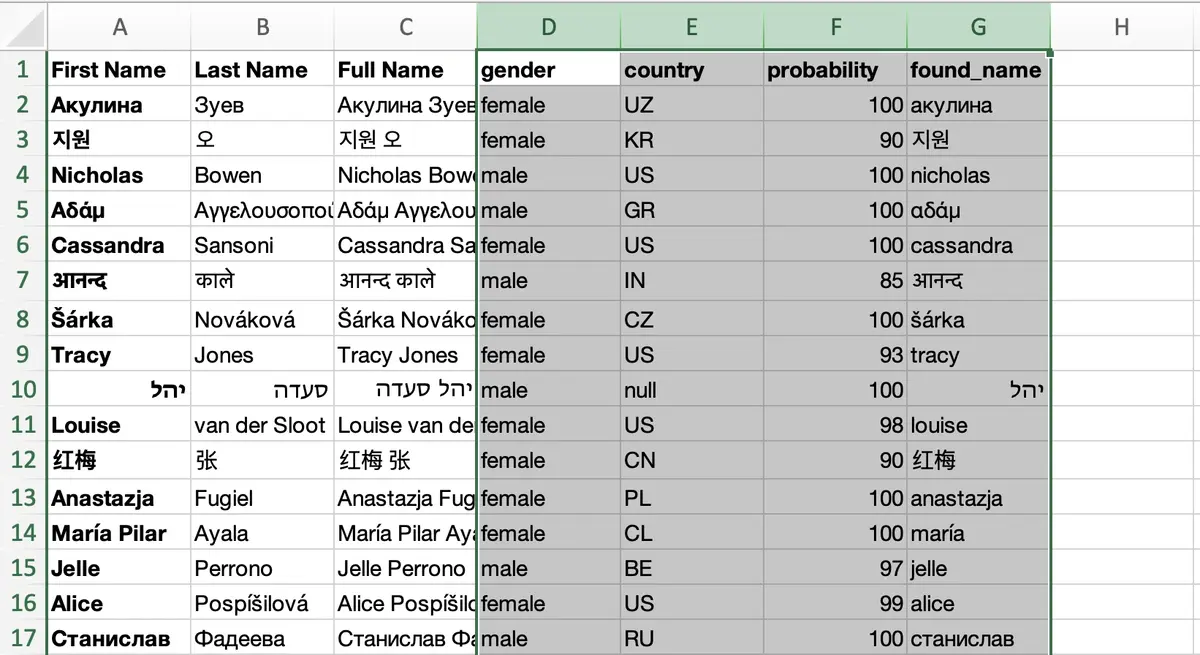
O arquivo CSV exportado acrescenta os campos de resultado integrados gender, country, probability e found_name. Verifique se as linhas correspondem ao original e confira os cabeçalhos das colunas antes de importar o arquivo em outro sistema. O resultado é entregue em CSV, mesmo que a entrada tenha sido uma pasta de trabalho do Excel.
Previsões são associações inferidas. Mantenha-as separadas do gênero que a pessoa declarou e de informações de país verificadas.
- Verifique um resultado comum, uma entrada ambígua e uma execução com falha antes de processar o conjunto de dados inteiro.
- Uma célula vazia, o texto null e um erro de fórmula são valores diferentes. Normalize os resultados unknown de forma intencional, sem ocultar erros.
- Use uma linguagem neutra em casos unknown ou incertos e mantenha as informações fornecidas pela própria pessoa separadas das previsões.
| Resultado | Tipo | Uso |
|---|---|---|
| Gender | Texto ou valor não resolvido | Salve male ou female somente em um resultado bem-sucedido. Salve um valor não resolvido como unknown e revise as mensagens de erro separadamente. |
| Probability | Número, se disponível | Um indicador de confiança histórico. Ele não corresponde ao campo confidence da V2 nem a uma precisão medida nos seus dados. |
| Country | Texto, se disponível | Contexto retornado pela consulta. Mantenha-o separado do país verificado do cliente. |
| Found / normalized name | Texto, se disponível | O nome usado ou extraído durante o processamento. Verifique-o quando um endereço de e-mail ou um nome de usuário for ambíguo. |
Planeje créditos, limites e novas execuções
Uma conta gratuita registrada da GenderAPI inclui 200 créditos por dia. Isso é um saldo da conta, e não uma promessa de 200 resultados identificados em cada fluxo de trabalho. Verifique o saldo da chave escolhida e as opções de processamento atuais da ferramenta antes de começar.
Complementos e o processamento de arquivos seguem fluxos de processamento próprios. O limite de lote da API REST V2, as opções de IA e os campos de cobrança de cada requisição não se aplicam automaticamente a essas ferramentas. Uma nova execução ou um recálculo pode enviar novas requisições e consumir créditos, então não presuma que seja gratuito.
Comece com uma pequena amostra, salve os resultados obtidos e revise as linhas com falha antes de executar novamente. Se você só precisa corrigir uma exportação ou uma atualização no destino, reutilize os resultados que já tem.
Leve em conta a análise prévia e o armazenamento do arquivo
A escolha da planilha pode enviar células de exemplo para o mapeamento de colunas assistido por IA antes de o processamento final começar. Não presuma que todos os dados permanecem no seu dispositivo até você iniciar o processamento. Remova colunas desnecessárias e leia a política de privacidade antes de escolher um arquivo com dados pessoais.
Depois da exportação, você pode usar a exclusão disponível quando não precisar mais da cópia no espaço de trabalho. A política publicada descreve a remoção programada dos sistemas ativos e a retenção em backups; uma exclusão programada não comprova que todas as cópias já foram removidas.
Quando usar a API V2 diretamente
Configure uma integração HTTP separada se a sua aplicação exigir opções de IA explícitas e as informações status, source, confidence_kind e usage da V2 para cada item. Siga o contrato de requisição e resposta da V2: adicionar nomes de campos da V2 a uma fórmula própria ou a um complemento existente não altera o comportamento deles.
Perguntas frequentes
A ferramenta aceita arquivos XLSM?
O seletor de arquivos atual mostra CSV, XLS, XLSX, Numbers, ODS, TSV e TXT. Exporte uma pasta de trabalho XLSM para um desses formatos e verifique os valores resultantes antes de enviá-la.
As sugestões de colunas estão sempre corretas?
Não. Verifique o tipo de entrada, o tratamento da linha de cabeçalho, a coluna de origem e o mapeamento de país. Durante a configuração, dados de exemplo podem ser enviados para obter sugestões assistidas por IA.
Recebo de volta a pasta de trabalho original do Excel?
O processamento documentado exporta os resultados em CSV. Verifique as colunas exportadas e a posição das linhas antes de transferi-las para a pasta de trabalho original ou para outra ferramenta.
Isso equivale a uma requisição em lote da V2?
Não. É um processamento de arquivos no painel da conta, com configurações e fluxo próprios. Use a documentação de lotes da V2 quando você criar requisições JSON na sua integração.
Fontes e documentação
A última revisão deste guia foi em . Confira a instalação na documentação da plataforma e use a documentação da API indicada para uma integração separada com a V2.