
ابدأ معالجة ملف من لوحة تحكم الحساب
تقرأ أداة الملفات في GenderAPI جدول بيانات، وتتيح لك تخصيص عمود للأسماء أو عناوين البريد الإلكتروني أو أسماء المستخدمين، وتجهّز ملف CSV مُثرى للتصدير. استخدمها للمعالجة القائمة على الملفات عندما لا تحتاج إلى بناء تكامل API.
سير العمل هذا في لوحة تحكم الحساب منفصل عن الطلبات المجمّعة في REST V2. الملف ليس طلب JSON في V2: لا تنطبق حدود العناصر ومسارات الاستجابة الخاصة بـ V2 على هذه المعالجة الأصلية.
استخدم صيغة يقبلها منتقي الملفات
يقبل منتقي الملفات الحالي ملفًا واحدًا في كل مرة. في المصنف متعدد الأوراق، اختر الورقة الصحيحة وتحقق من القيم المقروءة. إذا كان الملف بصيغة أخرى، فصدّره إلى إحدى الصيغ المذكورة قبل البدء.
تعتمد المعالجة على تعقيد الملف وعدد الصفوف والطريقة المختارة وأرصدة الحساب وحمل الخدمة. أجرِ اختبارًا بملف تمثيلي؛ فهذا الدليل لا يعد بحجم أقصى ثابت ولا بزمن معالجة ثابت.
| الصيغة | الامتداد المقبول |
|---|---|
| CSV | .csv |
| Excel | .xls, .xlsx |
| Apple Numbers | .numbers |
| OpenDocument | .ods |
| قيم مفصولة بعلامات جدولة | .tsv |
| نص | .txt |
راجع الاقتراحات قبل بدء المعالجة
- أنشئ نسخة لا تحتوي إلا على البيانات اللازمة. ضع الإدخال في عمود باسم واضح، وأي رموز دول موثوقة من حرفين في عمود منفصل.
- سجّل الدخول، وافتح أداة Excel وCSV، واختر المفتاح الصحيح ثم الملف والورقة.
- أثناء إعداد الورقة قد ترسل الأداة خلايا نموذجية لاقتراح الأعمدة بمساعدة الذكاء الاصطناعي. تحقق بنفسك من نوع الإدخال والأعمدة المقترحة قبل المتابعة.
- اختر تحليل الأسماء أو عناوين البريد الإلكتروني أو أسماء المستخدمين، وأكّد عمود المصدر والتخصيص الاختياري للدولة، ثم راجع خيارات الذكاء الاصطناعي والتصدير التي تعرضها الأداة.
- ابدأ المعالجة وتابع التقدم. لا ترفع الملف نفسه عدة مرات لمجرد أن المعالجة لم تنتهِ بعد.
- عندما يصبح التصدير جاهزًا، نزّل ملف CSV، وتحقق من محاذاة الصفوف، وراجع السجلات المحدَّدة وغير المعروفة (unknown) والفاشلة. احتفظ بملف المصدر للمقارنة.
تحقق من إعدادات معالجة الملف
| الإعداد | النوع | الوصف |
|---|---|---|
| مفتاح API | بيانات اعتماد الحساب | الحساب الذي يُستخدم رصيده لهذه المعالجة. |
| الملف والورقة | اختيار الملف | ملف مقبول والورقة الصحيحة. |
| الطريقة | اختيار | name أو email أو username. تحقق من القيمة المقترحة تلقائيًا. |
| عمود المصدر | تخصيص العمود | الإدخال المراد تحليله في كل صف؛ راجع صف العناوين والقيم النموذجية. |
| سياق الدولة | عمود أو إعداد اختياري | رموز دول معروفة من حرفين، عندما تكون ذات صلة. |
| خيارات الذكاء الاصطناعي والتصدير | عناصر التحكم الحالية في الأداة | راجع الإعدادات المعروضة قبل المعالجة؛ فهي ليست معاملات ai_mode الخاصة بـ V2. |
اقرأ أعمدة النتائج
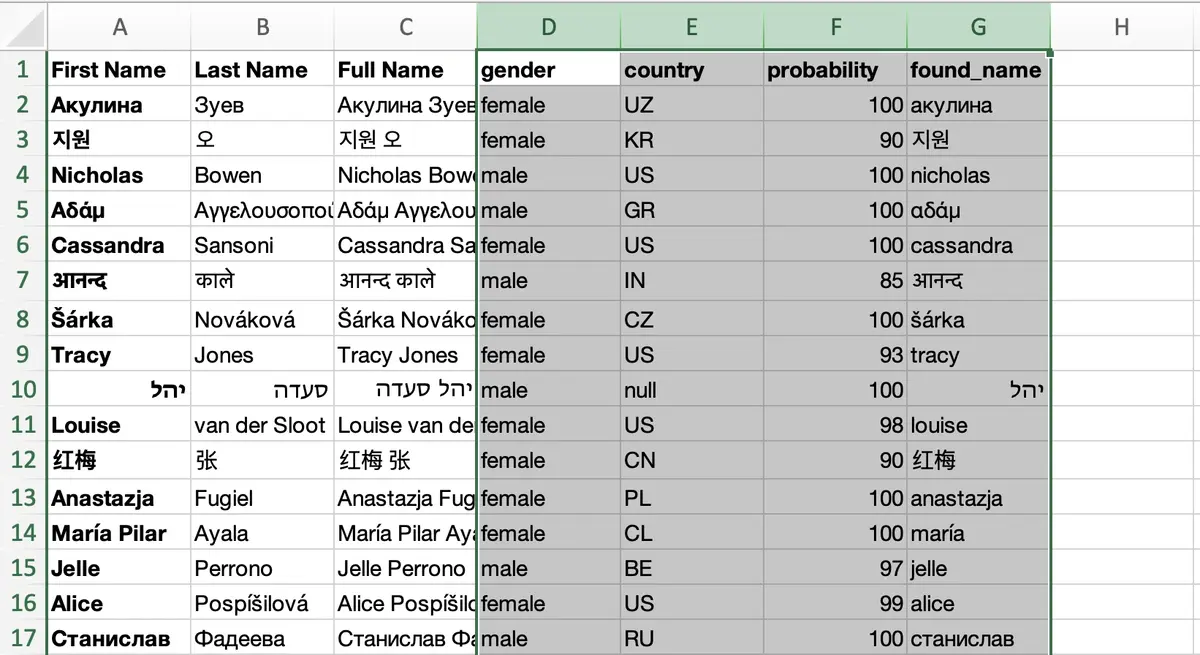
يضيف ملف CSV المُصدَّر حقول النتائج الأصلية gender وcountry وprobability وfound_name. تحقق من مطابقة الصفوف للملف الأصلي، وراجع عناوين الأعمدة قبل استيراد الملف إلى نظام آخر. تُقدَّم النتيجة بصيغة CSV حتى لو كان الإدخال مصنف Excel.
التقديرات ارتباطات مُستنتجة. أبقِها منفصلة عن الجنس الذي يصرّح به الشخص وعن معلومات الدولة الموثَّقة.
- افحص نتيجة عادية وإدخالًا ملتبسًا وتشغيلًا فاشلًا قبل معالجة مجموعة البيانات كاملة.
- الخلية الفارغة والنص null وخطأ الصيغة قيم مختلفة. وحّد النتائج unknown عن وعي دون إخفاء الأخطاء.
- استخدم صياغة محايدة للحالات unknown أو غير المؤكدة، وافصل المعلومات التي يقدّمها الشخص نفسه عن التقديرات.
| النتيجة | النوع | الاستخدام |
|---|---|---|
| Gender | نص أو قيمة غير محسومة | احتفظ بـ male أو female فقط عند نجاح النتيجة. واحفظ القيمة غير المحسومة بصيغة unknown، وراجع رسائل الخطأ بشكل منفصل. |
| Probability | رقم عند توفره | مؤشر ثقة قديم. ولا يطابق حقل confidence في V2 ولا دقة مقيسة على بياناتك. |
| Country | نص عند توفره | سياق تعيده عملية البحث. احتفظ به منفصلًا عن بلد العميل المُتحقَّق منه. |
| Found / normalized name | نص عند توفره | الاسم المستخدم أو المستخرج أثناء المعالجة. راجعه عندما يكون عنوان البريد الإلكتروني أو اسم المستخدم ملتبسًا. |
خطّط للأرصدة والحدود وإعادة التشغيل
يتضمن حساب GenderAPI المجاني المسجَّل 200 رصيد يوميًا. وهذا رصيد في الحساب، وليس وعدًا بالحصول على 200 نتيجة identified في كل سير عمل. قبل البدء تحقّق من رصيد المفتاح المختار ومن خيارات المعالجة الحالية في الأداة.
تتبع الإضافات ومعالجة الملفات مسارات معالجة خاصة بها. فحدّ الطلب المجمّع في واجهة REST API في V2 وخيارات الذكاء الاصطناعي وحقول الخصم في الطلبات الفردية لا تنطبق تلقائيًا على هذه الأدوات. وقد ترسل إعادة التشغيل أو إعادة الحساب طلبات جديدة وتستهلك أرصدة، فلا تفترض أنها مجانية.
ابدأ بعيّنة صغيرة، واحفظ النتائج التي حصلت عليها، وراجع الصفوف الفاشلة قبل إعادة التشغيل. وإذا كنت تحتاج فقط إلى إصلاح تصدير أو تحديث في الوجهة، فأعد استخدام النتائج الموجودة لديك.
ضع في الحسبان التحليل المبدئي والاحتفاظ بالملف
قد يؤدي اختيار الورقة إلى إرسال خلايا نموذجية لتخصيص الأعمدة بمساعدة الذكاء الاصطناعي قبل أن تبدأ مرحلة المعالجة النهائية. لا تفترض أن جميع البيانات تبقى على جهازك حتى تبدأ المعالجة. أزل الأعمدة غير اللازمة واقرأ سياسة الخصوصية قبل اختيار ملف يحتوي على بيانات شخصية.
بعد التصدير، استخدم إجراء الحذف المتاح عندما لا تعود بحاجة إلى النسخة الموجودة في مساحة العمل. تصف السياسة المنشورة الإزالة المجدولة من الأنظمة النشطة والاحتفاظ في النسخ الاحتياطية؛ وجدولة الحذف لا تثبت أن جميع النسخ قد أُزيلت بالفعل.
متى تستخدم V2 API مباشرة
أعدّ تكامل HTTP منفصلًا إذا كان تطبيقك يحتاج إلى خيارات صريحة للذكاء الاصطناعي وإلى معلومات status وsource وconfidence_kind وusage في V2 لكل عنصر. واتبع عقد الطلب والاستجابة في V2، إذ إن إضافة أسماء حقول V2 إلى صيغة خاصة أو إلى إضافة قائمة لا يغيّر سلوكها.
الأسئلة الشائعة
هل تقبل الأداة ملفات XLSM؟
يعرض منتقي الملفات الحالي CSV وXLS وXLSX وNumbers وODS وTSV وTXT. صدّر مصنف XLSM إلى إحدى هذه الصيغ وتحقق من القيم الناتجة قبل رفعه.
هل اقتراحات الأعمدة صحيحة دائمًا؟
لا. تحقق من نوع الإدخال ومعالجة صف العناوين وعمود المصدر وتخصيص الدولة. قد تُرسل بيانات نموذجية أثناء الإعداد للحصول على اقتراحات بمساعدة الذكاء الاصطناعي.
هل سأستلم مصنف Excel الأصلي مرة أخرى؟
تُصدّر المعالجة الموثَّقة النتائج بصيغة CSV. راجع الأعمدة المُصدَّرة ومحاذاة الصفوف قبل نقلها إلى المصنف الأصلي أو إلى أداة أخرى.
هل هذا مكافئ لطلب مجمّع في V2؟
لا. إنها معالجة ملفات في لوحة تحكم الحساب بخيارات وتدفق خاصين بها. استخدم وثائق الطلبات المجمّعة في V2 عندما تبني طلبات JSON في تكاملك.
المصادر والوثائق
رُوجع هذا الدليل آخر مرة في . تحقّق من طريقة التثبيت في وثائق المنصة، واستخدم وثائق API أدناه لبناء تكامل V2 منفصل.