
Uruchom przetwarzanie pliku z panelu konta
Narzędzie plików GenderAPI odczytuje arkusz kalkulacyjny, pozwala zmapować kolumnę z imionami, adresami e-mail lub nazwami użytkowników i przygotowuje wzbogacony eksport CSV. Używaj go do przetwarzania plików, gdy nie potrzebujesz budować integracji z API.
Ten przepływ pracy w panelu konta jest oddzielony od zapytań zbiorczych REST V2. Plik nie jest zapytaniem JSON V2: limity na element i ścieżki odpowiedzi V2 nie dotyczą tego natywnego przetwarzania.
Użyj formatu akceptowanego przez kontrolkę wyboru pliku
Obecna kontrolka wyboru pliku przyjmuje jeden plik naraz. W przypadku skoroszytu z wieloma arkuszami wybierz właściwy arkusz i sprawdź odczytane wartości. Jeśli plik ma inny format, przed rozpoczęciem wyeksportuj go do jednego z wymienionych formatów.
Na przetwarzanie wpływają złożoność pliku, liczba wierszy, wybrana metoda, kredyty na koncie i obciążenie usługi. Przetestuj reprezentatywny plik; ten przewodnik nie obiecuje stałego maksymalnego rozmiaru ani czasu przetwarzania.
| Format | Akceptowane rozszerzenie |
|---|---|
| CSV | .csv |
| Excel | .xls, .xlsx |
| Apple Numbers | .numbers |
| OpenDocument | .ods |
| Wartości rozdzielone tabulatorami | .tsv |
| Tekst | .txt |
Sprawdź sugestie przed uruchomieniem przetwarzania
- Przygotuj kopię zawierającą tylko potrzebne dane. Umieść dane wejściowe w wyraźnie opisanej kolumnie, a wiarygodne dwuliterowe kody krajów, jeśli je masz, w osobnej kolumnie.
- Zaloguj się, otwórz narzędzie Excel i CSV, wybierz właściwy klucz, a następnie plik i arkusz.
- Podczas konfiguracji arkusza narzędzie może wysyłać przykładowe komórki, aby zasugerować kolumny za pomocą AI. Przed kontynuowaniem samodzielnie sprawdź sugerowany typ danych wejściowych i kolumny.
- Wybierz analizę imion, adresów e-mail lub nazw użytkowników, potwierdź kolumnę źródłową i opcjonalne mapowanie kraju, a następnie przejrzyj opcje AI i eksportu wyświetlane przez narzędzie.
- Uruchom przetwarzanie i śledź jego postęp. Nie przesyłaj wielokrotnie tego samego pliku tylko dlatego, że przetwarzanie jeszcze się nie zakończyło.
- Gdy eksport będzie gotowy, pobierz plik CSV, sprawdź wyrównanie wierszy i przejrzyj rekordy rozpoznane, unknown i zakończone błędem. Zachowaj plik źródłowy do porównania.
Sprawdź ustawienia przetwarzania pliku
| Ustawienie | Typ | Opis |
|---|---|---|
| Klucz API | Dane uwierzytelniające konta | Konto, którego saldo zostanie użyte do tego przetwarzania. |
| Plik i arkusz | Wybór pliku | Jeden akceptowany plik i właściwy arkusz. |
| Metoda | Wybór | name, email lub username. Sprawdź automatycznie sugerowaną wartość. |
| Kolumna źródłowa | Mapowanie kolumny | Dane wejściowe do analizy w każdym wierszu; sprawdź nagłówek i przykładowe wartości. |
| Kontekst kraju | Opcjonalna kolumna lub ustawienie | Znane dwuliterowe kody krajów, gdy są istotne. |
| Opcje AI i eksportu | Bieżące kontrolki narzędzia | Przed przetwarzaniem sprawdź wyświetlane ustawienia; nie są to parametry ai_mode z V2. |
Odczytaj kolumny wyników
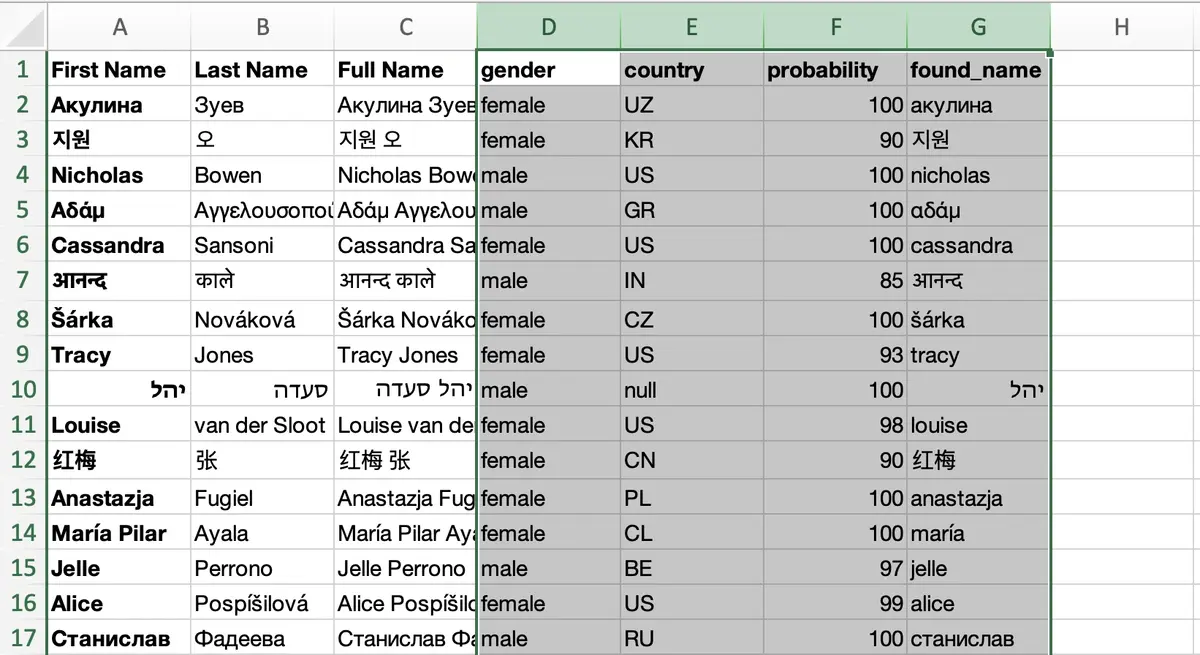
Wyeksportowany plik CSV dodaje natywne pola wyników gender, country, probability i found_name. Przed zaimportowaniem go do innego systemu sprawdź wyrównanie z oryginalnymi wierszami i nagłówki kolumn. Wynik jest w formacie CSV, nawet jeśli danymi wejściowymi był skoroszyt Excela.
Prognozy są szacowanymi powiązaniami. Przechowuj je oddzielnie od płci zadeklarowanej przez samą osobę i od zweryfikowanych informacji o kraju.
- Zanim przetworzysz cały zbiór danych, sprawdź zwykły wynik, niejednoznaczne dane wejściowe i nieudaną operację.
- Pusta komórka, tekst null i błąd formuły to różne wartości. Normalizuj wyniki unknown świadomie, nie ukrywając błędów.
- W przypadkach unknown lub niepewnych używaj neutralnych sformułowań, a informacje podane przez samą osobę przechowuj osobno od prognoz.
| Wynik | Typ | Jak z niego korzystać |
|---|---|---|
| Gender | Tekst lub nierozstrzygnięta wartość | Zachowuj male lub female tylko dla udanego wyniku. Nierozstrzygniętą wartość zachowaj jako unknown, a komunikaty o błędach sprawdzaj osobno. |
| Probability | Liczba, jeśli jest dostępna | Historyczny wskaźnik pewności; nie odpowiada polu confidence z V2 ani zmierzonej dokładności na Twoich danych. |
| Country | Tekst, jeśli jest dostępny | Kontekst zwrócony przez wyszukiwanie. Przechowuj go osobno od zweryfikowanego kraju klienta. |
| Found / normalized name | Tekst, jeśli jest dostępny | Imię użyte lub wyodrębnione podczas przetwarzania. Sprawdź je, gdy adres e-mail lub nazwa użytkownika są niejednoznaczne. |
Zaplanuj kredyty, limity i ponowne uruchomienia
Zarejestrowane bezpłatne konto GenderAPI obejmuje 200 kredytów dziennie. To saldo konta, a nie obietnica 200 zidentyfikowanych wyników w każdym przepływie pracy. Przed rozpoczęciem sprawdź saldo wybranego klucza i aktualne opcje przetwarzania narzędzia.
Natywne dodatki i przetwarzanie plików mają własne ścieżki przetwarzania. Limit partii REST V2, opcje AI i pola rozliczeniowe poszczególnych zapytań nie mają do nich automatycznie zastosowania. Ponowne uruchomienie lub przeliczenie może wysłać nowe zapytania i zużyć kredyty: nie zakładaj, że jest bezpłatne.
Zacznij od małej próbki, zachowaj uzyskane wyniki i przed ponownym uruchomieniem przejrzyj nieudane wiersze. Jeśli musisz tylko poprawić eksport lub aktualizację w miejscu docelowym, użyj ponownie wyników, które już masz.
Uwzględnij wstępną analizę i przechowywanie pliku
Wybór arkusza może spowodować wysłanie przykładowych komórek do mapowania kolumn wspomaganego przez AI jeszcze przed ostatnim etapem przetwarzania. Nie zakładaj, że wszystkie dane pozostają na Twoim urządzeniu do momentu uruchomienia przetwarzania. Usuń niepotrzebne kolumny i zapoznaj się z polityką prywatności, zanim wybierzesz plik zawierający dane osobowe.
Po eksporcie użyj dostępnej akcji usuwania, gdy kopia w obszarze roboczym nie jest już potrzebna. Opublikowana polityka opisuje zaplanowane usuwanie z aktywnych systemów i przechowywanie w kopiach zapasowych; harmonogram usuwania nie dowodzi, że wszystkie kopie zostały już usunięte.
Kiedy korzystać bezpośrednio z API V2
Skonfiguruj osobną integrację HTTP, gdy Twoja aplikacja potrzebuje jawnych opcji AI oraz, dla każdego elementu, informacji status, source, confidence_kind i usage z V2. Stosuj kontrakt zapytań i odpowiedzi V2: dodanie nazw pól V2 do natywnej formuły lub istniejącego dodatku nie zmienia ich działania.
Najczęstsze pytania
Czy narzędzie akceptuje pliki XLSM?
Obecna kontrolka wyboru pliku wymienia CSV, XLS, XLSX, Numbers, ODS, TSV i TXT. Wyeksportuj skoroszyt XLSM do jednego z tych formatów i sprawdź uzyskane wartości przed przesłaniem.
Czy sugestie kolumn są zawsze poprawne?
Nie. Sprawdź typ danych wejściowych, obsługę nagłówków, kolumnę źródłową i mapowanie kraju. Podczas konfiguracji przykładowe dane mogą być wysyłane w celu uzyskania sugestii wspomaganych przez AI.
Czy otrzymam z powrotem oryginalny skoroszyt Excela?
Udokumentowane przetwarzanie eksportuje wyniki w formacie CSV. Przed przeniesieniem ich do oryginalnego skoroszytu lub innego narzędzia sprawdź wyeksportowane kolumny i wyrównanie wierszy.
Czy to odpowiednik zapytania batch V2?
Nie. To przetwarzanie pliku w panelu konta, z własnymi opcjami i własnym procesem. Skorzystaj z dokumentacji batch V2, jeśli budujesz zapytania JSON we własnej integracji.
Dokumentacja źródłowa
Ostatnia weryfikacja tego poradnika: . Instalację sprawdź w dokumentacji platformy, a przy osobnej integracji V2 skorzystaj z podlinkowanej dokumentacji API.