
अकाउंट पैनल से फ़ाइल प्रोसेसिंग शुरू करें
GenderAPI का फ़ाइल टूल एक शीट पढ़ता है, आपको नामों, ईमेल पतों या यूज़रनेम का एक कॉलम मैप करने देता है और डेटा जोड़ी गई CSV एक्सपोर्ट फ़ाइल बनाता है। API इंटीग्रेशन बनाने की ज़रूरत न हो, तो फ़ाइल पर आधारित प्रोसेसिंग के लिए इसे इस्तेमाल करें।
अकाउंट पैनल का यह वर्कफ़्लो REST V2 बैच अनुरोधों से अलग है। फ़ाइल V2 का JSON अनुरोध नहीं है: V2 की प्रति-आइटम सीमाएँ और रिस्पॉन्स पाथ इस बिल्ट-इन प्रोसेसिंग पर लागू नहीं होते।
फ़ाइल चयनकर्ता के सपोर्ट वाले फ़ॉर्मैट इस्तेमाल करें
मौजूदा फ़ाइल चयनकर्ता एक बार में सिर्फ़ एक फ़ाइल स्वीकार करता है। कई शीट वाली वर्कबुक में सही शीट चुनें और लोड हुए मान जाँचें। फ़ाइल किसी और फ़ॉर्मैट में हो, तो शुरू करने से पहले उसे ऊपर दिए किसी फ़ॉर्मैट में एक्सपोर्ट करें।
प्रोसेसिंग फ़ाइल की जटिलता, पंक्तियों की संख्या, चुने गए मेथड, अकाउंट के क्रेडिट और सेवा पर लोड पर निर्भर करती है। प्रतिनिधि फ़ाइल से टेस्ट करें; यह गाइड फ़ाइल के किसी तय अधिकतम आकार या तय प्रोसेसिंग समय का वादा नहीं करती।
| फ़ॉर्मैट | सपोर्ट किए गए फ़ाइल प्रकार |
|---|---|
| CSV | .csv |
| Excel | .xls, .xlsx |
| Apple Numbers | .numbers |
| OpenDocument | .ods |
| टैब से अलग किए गए मान | .tsv |
| टेक्स्ट | .txt |
प्रोसेसिंग शुरू करने से पहले सुझाव जाँचें
- सिर्फ़ ज़रूरी डेटा वाली एक कॉपी बनाएँ। इनपुट को साफ़ नाम वाले एक कॉलम में रखें, और भरोसेमंद दो अक्षरों वाले देश कोड (अगर हों) एक अलग कॉलम में रखें।
- लॉग इन करके Excel/CSV टूल खोलें, सही कुंजी चुनें, फिर फ़ाइल और शीट चुनें।
- शीट सेट करते समय टूल AI की मदद से कॉलम सुझाने के लिए सैंपल सेल भेज सकता है। आगे बढ़ने से पहले इनपुट का प्रकार और सुझाए गए कॉलम खुद जाँचें।
- नामों, ईमेल पतों या यूज़रनेम में से विश्लेषण का प्रकार चुनें, मूल कॉलम और वैकल्पिक देश मैपिंग की पुष्टि करें, फिर टूल में दिखने वाले AI और एक्सपोर्ट विकल्प जाँचें।
- प्रोसेसिंग शुरू करें और प्रगति पर नज़र रखें। सिर्फ़ इसलिए एक ही फ़ाइल कई बार अपलोड न करें कि प्रोसेसिंग अभी पूरी नहीं हुई।
- एक्सपोर्ट पूरा होने के बाद CSV फ़ाइल डाउनलोड करें, पक्का करें कि पंक्तियाँ एक-एक करके मेल खाती हैं, और पहचाने गए, अज्ञात और विफल रिकॉर्ड की समीक्षा करें। तुलना के लिए मूल फ़ाइल रखें।
फ़ाइल प्रोसेसिंग की सेटिंग जाँचें
| सेटिंग | प्रकार | विवरण |
|---|---|---|
| API कुंजी | अकाउंट क्रेडेंशियल | वह अकाउंट जिसका बैलेंस इस प्रोसेसिंग में इस्तेमाल होगा। |
| फ़ाइल और शीट | फ़ाइल का चयन | एक सपोर्ट की गई फ़ाइल और सही शीट। |
| मेथड | विकल्प | name, email या username। अपने-आप सुझाया गया मान जाँचें। |
| मूल कॉलम | कॉलम मैपिंग | हर पंक्ति का वह इनपुट जिसका विश्लेषण करना है; हेडर पंक्ति और सैंपल मान जाँचें। |
| देश का संदर्भ | वैकल्पिक कॉलम या विकल्प | प्रासंगिक होने पर ज्ञात दो अक्षरों वाले देश कोड इस्तेमाल करें। |
| AI और एक्सपोर्ट विकल्प | टूल के मौजूदा नियंत्रण | प्रोसेसिंग से पहले दिखाए गए विकल्प जाँचें; ये V2 का ai_mode पैरामीटर नहीं हैं। |
परिणाम कॉलम पढ़ें
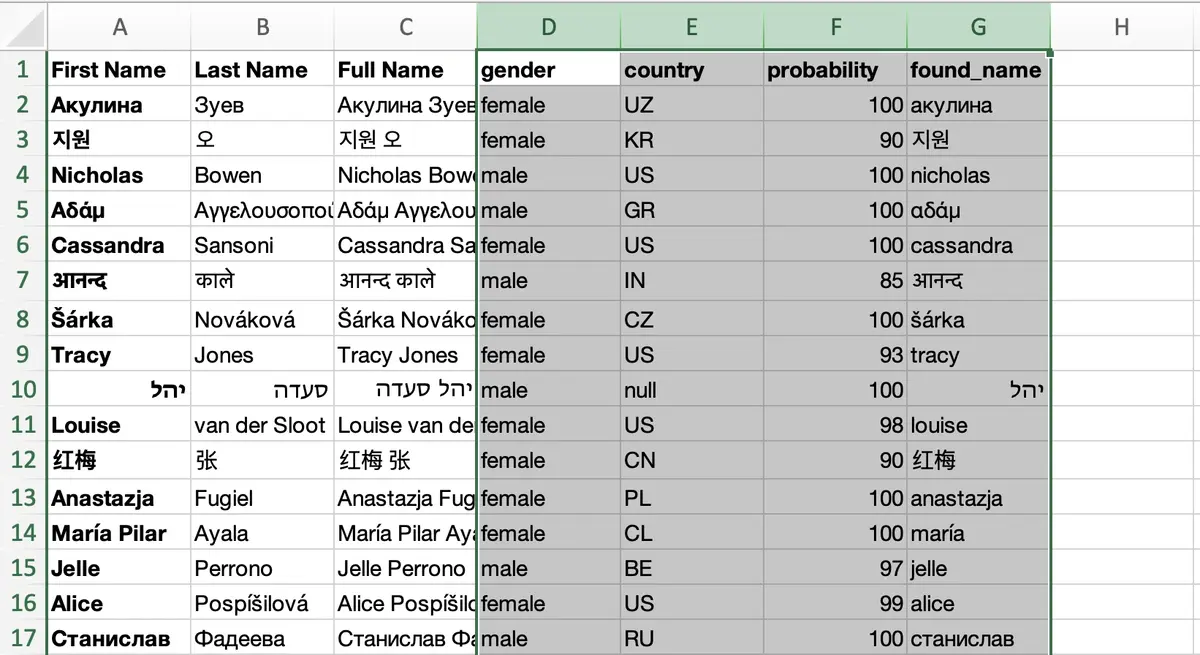
एक्सपोर्ट की गई CSV फ़ाइल में बिल्ट-इन परिणाम फ़ील्ड gender, country, probability और found_name जुड़ते हैं। फ़ाइल को किसी दूसरे सिस्टम में इम्पोर्ट करने से पहले पक्का करें कि पंक्तियाँ मूल फ़ाइल से एक-एक करके मेल खाती हैं, और कॉलम हेडर जाँचें। इनपुट Excel वर्कबुक हो, तब भी परिणाम CSV फ़ॉर्मैट में मिलते हैं।
अनुमान एक अनुमानित संबंध है। इसे व्यक्ति के खुद बताए गए लिंग और सत्यापित देश की जानकारी से अलग रखें।
- पूरे डेटासेट को प्रोसेस करने से पहले एक सामान्य परिणाम, एक अस्पष्ट इनपुट और एक विफल रन जाँचें।
- खाली सेल, टेक्स्ट null और फ़ॉर्मूला त्रुटि अलग-अलग मान हैं। अज्ञात परिणाम दिखाने का तरीका सोच-समझकर एक जैसा रखें, लेकिन त्रुटियाँ न छिपाएँ।
- अज्ञात या अनिश्चित मामलों में तटस्थ शब्द इस्तेमाल करें, और व्यक्ति की दी हुई जानकारी को अनुमान से अलग रखें।
| परिणाम | प्रकार | इसे कैसे इस्तेमाल करें |
|---|---|---|
| Gender | टेक्स्ट या अनसुलझा मान | male या female सिर्फ़ सफल परिणाम होने पर सेव करें। अनसुलझे मान को अज्ञात के रूप में सेव करें और त्रुटि संदेश अलग से जाँचें। |
| Probability | संख्या (अगर उपलब्ध हो) | पुराने समय से चला आ रहा एक कॉन्फिडेंस संकेत। यह V2 के confidence फ़ील्ड से मेल नहीं खाता और आपके डेटा पर मापी गई सटीकता नहीं है। |
| Country | टेक्स्ट (अगर उपलब्ध हो) | खोज से लौटाया गया संदर्भ। इसे ग्राहक के सत्यापित देश से अलग रखें। |
| Found / normalized name | टेक्स्ट (अगर उपलब्ध हो) | प्रोसेसिंग में इस्तेमाल हुआ या निकाला गया पहला नाम। ईमेल पता या यूज़रनेम अस्पष्ट हो, तो यह मान जाँचें। |
क्रेडिट, सीमाओं और दोबारा चलाने की योजना बनाएँ
रजिस्टर किए गए मुफ़्त GenderAPI अकाउंट में हर दिन 200 क्रेडिट मिलते हैं। यह अकाउंट का बैलेंस है, यह वादा नहीं कि हर वर्कफ़्लो से 200 पहचाने गए परिणाम मिलेंगे। शुरू करने से पहले चुनी गई कुंजी का बैलेंस और टूल के मौजूदा प्रोसेसिंग विकल्प जाँचें।
ऐड-ऑन और फ़ाइल प्रोसेसिंग अपनी-अपनी प्रक्रिया से चलते हैं। V2 REST API की बैच सीमाएँ, AI विकल्प और हर अनुरोध के बिलिंग फ़ील्ड इन टूल पर अपने-आप लागू नहीं होते। दोबारा चलाने या दोबारा गणना से नए अनुरोध जा सकते हैं और क्रेडिट लग सकते हैं, इसलिए इसे मुफ़्त न मानें।
छोटे सैंपल से शुरू करें, मिले परिणाम सेव करें और दोबारा चलाने से पहले विफल पंक्तियों की समीक्षा करें। अगर आपको सिर्फ़ किसी एक्सपोर्ट या टारगेट सिस्टम का अपडेट ठीक करना है, तो मौजूदा परिणाम दोबारा इस्तेमाल करें।
फ़ाइल के शुरुआती विश्लेषण और संग्रहण को समझें
अंतिम प्रोसेसिंग शुरू होने से पहले, शीट चुनते समय AI की मदद से कॉलम मैप करने के लिए सैंपल सेल भेजे जा सकते हैं। यह न मानें कि प्रोसेसिंग शुरू करने से पहले सारा डेटा सिर्फ़ आपके डिवाइस पर रहता है। गैर-ज़रूरी कॉलम हटाएँ और निजी डेटा वाली फ़ाइल चुनने से पहले प्राइवेसी पॉलिसी पढ़ें।
एक्सपोर्ट के बाद अगर आपको वर्कस्पेस की कॉपी की ज़रूरत नहीं है, तो दिया गया डिलीट विकल्प इस्तेमाल कर सकते हैं। प्रकाशित नीति सक्रिय सिस्टम से तय समय पर हटाने और बैकअप में रखे जाने के बारे में बताती है; तय समय पर हटाने से यह साबित नहीं होता कि सभी कॉपियाँ हट गई हैं।
V2 API सीधे कब इस्तेमाल करें
अगर आपके ऐप्लिकेशन को साफ़ तौर पर तय AI विकल्प और हर आइटम के लिए V2 की status, source, confidence_kind और usage जानकारी चाहिए, तो एक अलग HTTP इंटीग्रेशन कॉन्फ़िगर करें। V2 के अनुरोध और रिस्पॉन्स के नियमों का पालन करें: ऐड-ऑन के अपने फ़ॉर्मूले या मौजूदा ऐड-ऑन में V2 फ़ील्ड के नाम जोड़ने से उनका व्यवहार नहीं बदलता।
अक्सर पूछे जाने वाले सवाल
क्या यह टूल XLSM फ़ाइलें सपोर्ट करता है?
मौजूदा फ़ाइल चयनकर्ता CSV, XLS, XLSX, Numbers, ODS, TSV और TXT दिखाता है। XLSM वर्कबुक को इनमें से किसी फ़ॉर्मैट में एक्सपोर्ट करें और अपलोड करने से पहले एक्सपोर्ट हुए मान जाँचें।
क्या कॉलम के सुझाव हमेशा सही होते हैं?
नहीं। इनपुट का प्रकार, हेडर पंक्ति को संभालने का तरीका, मूल कॉलम और देश मैपिंग जाँचें। सेटअप के दौरान AI की मदद वाले सुझावों के लिए सैंपल डेटा भेजा जा सकता है।
क्या मुझे मूल Excel वर्कबुक वापस मिलेगी?
दस्तावेज़ीकरण में बताई गई प्रोसेसिंग परिणाम CSV फ़ॉर्मैट में एक्सपोर्ट करती है। परिणाम मूल वर्कबुक या किसी दूसरे टूल में ले जाने से पहले एक्सपोर्ट हुए कॉलम और पंक्तियों का क्रम जाँचें।
क्या यह V2 बैच अनुरोध के बराबर है?
नहीं। यह अकाउंट पैनल की फ़ाइल प्रोसेसिंग है, जिसकी अपनी सेटिंग और प्रक्रिया है। अपने इंटीग्रेशन में JSON अनुरोध बनाते समय V2 बैच अनुरोध का दस्तावेज़ीकरण इस्तेमाल करें।
स्रोत और दस्तावेज़ीकरण
इस गाइड की पिछली समीक्षा को हुई। इंस्टॉलेशन का तरीका प्लेटफ़ॉर्म के दस्तावेज़ीकरण में जाँचें; अलग V2 इंटीग्रेशन बनाने के लिए नीचे दिया API दस्तावेज़ीकरण इस्तेमाल करें।